Claudeで「この質問は履歴に残さなくていいな」「いつものメモリに混ぜずに相談したいな」と思ったら、シークレットチャットが使えます。
プロジェクトの外で新しいチャットを開き、右上のゴーストアイコンを選ぶのが公式の始め方です。
Freeを含むすべてのプランが対象ですよ😊
ただし、履歴に残らないことと、送信したデータがその場ですべて消えることは違います。
サーバー上の保持は既定で30日と案内され、会社のTeam・Enterpriseでは組織のエクスポートにも含まれます。
さらに、公式ヘルプは閉じたチャットを再開できないと説明しています。
必要な回答は閉じる前に手元へ保存しましょう。
この記事では、Claudeシークレットチャットの使い方、アイコンが表示されない時の確認、履歴・メモリ・プロフィールの違いまで整理します。
日本語の公式ヘルプを中心に、英語版に追加されている新しい画面の制限も確認しました。
確認日は2026年9月28日です。
Claudeシークレットチャットとは?まず使い分けを確認💡
シークレットチャットは、通常のチャット履歴とClaudeのメモリに保存されない一時的な会話です。
Anthropicのシークレットチャット公式ヘルプでは、Free・Pro・Max・Team・Enterpriseの全プランで利用できると案内されています。
この機能を試すためだけに、有料プランへ変更する必要はありません。
選ぶ前に「今回の会話を後から探したいか」を考えると、迷いにくくなります。
| 今回の目的 | 選びたい使い方 | 気をつけること |
|---|---|---|
| 一度きりの質問を履歴に増やしたくない | シークレットチャット | 必要な回答は閉じる前に保存します |
| 後日、同じ相談を続けたい | 通常のチャット | 履歴やメモリの設定を目的に合わせて確認します |
| すでに残った会話を整理したい | 既存の会話の削除 | 新しくシークレットを開いても過去の会話は消えません |
| 共通の資料・指示を使って仕事を続けたい | プロジェクト内の通常チャット | プロジェクト内ではシークレットを開始できません |
たとえば、週末のお出かけ案を一度だけ聞く時や、架空の文章で言い回しを試す時には相性がよさそうです。
一方、数日にわたって育てたい企画なら、後で続きを開ける通常チャットのほうが扱いやすいですよ。
すでにある履歴の片づけが目的なら、先にこちらを確認してくださいね。

Claudeシークレットチャットの使い方は4ステップ
まずはWeb版のClaudeで、プロジェクトの外にある新しいチャット画面を開いてください。
公式ヘルプの手順は次のとおりです。
画面の言語によっては「Incognito chat」と英語で表示されます。
- プロジェクト外で、新しいチャットを開きます。
- 画面右上のゴーストアイコンを選びます。
- 黒い枠線と、左上の「シークレットチャット」ラベルを確認してから質問を送ります。
- 必要な回答を保存し、右上の「×」で閉じます。
大切なのは、ゴーストアイコンを押したつもりで終わらず、ラベルが切り替わったことを確認することです。
通常チャットのまま入力すると、後からシークレットを開いても、その会話がさかのぼってシークレットになるわけではありません。
最初のお試しは、個人情報のない短い質問がおすすめです。
「休日に家で楽しめる趣味を3つ挙げて」のような内容なら、操作に慣れるためにも気軽に試せます。
重要な仕事の文書を最初から添付する必要はありません。
新しいClaude画面ではファイル作成・コード実行に制限があります
英語版のシークレットチャット公式ヘルプ(英語)には、新しいClaudeの画面を利用している場合、シークレットチャットは従来のチャット画面で開き、その中ではファイル作成やコード実行ができないという注意が追加されています。
確認時点の日本語版には、この補足がありませんでした。
文章で返せる相談と、「Excelファイルを作って」「コードを実行して集計して」という作業は分けて考えてくださいね。
ファイル作成が必要なら、その機能を使える通常チャットを選び、扱う情報とプライバシー設定を先に確認しましょう。
「有料プランならシークレットでも何でもできる」と判断しないことがポイントです。
無料か有料かという違いだけでなく、どの画面・どのモードで作業しているかも確認してください。
履歴・メモリ・サーバー保持は何が違う?
「残らない」という言葉は便利ですが、保存先を分けて見ると意味がはっきりします。
シークレットチャットについて、公式に説明されている範囲をまとめました。
| 確認する項目 | シークレットチャットでの扱い |
|---|---|
| 通常のチャット履歴 | 保存されません |
| 既存のClaudeメモリ | その会話では使いません |
| 将来のメモリへの追加 | 会話はメモリに含まれません |
| Claudeによる過去会話の検索 | シークレットチャットから情報を取得しません |
| Claudeのモデル改善 | モデル改善設定がオンでも、シークレットチャットは改善に使われません |
| サーバー上の保持 | 既定30日。組織の保持設定など、別に確認する条件があります |
| プロフィール情報 | カスタムスタイルや個人設定などにはアクセスできます |
| Team・Enterpriseの組織エクスポート | 対象に含まれます |
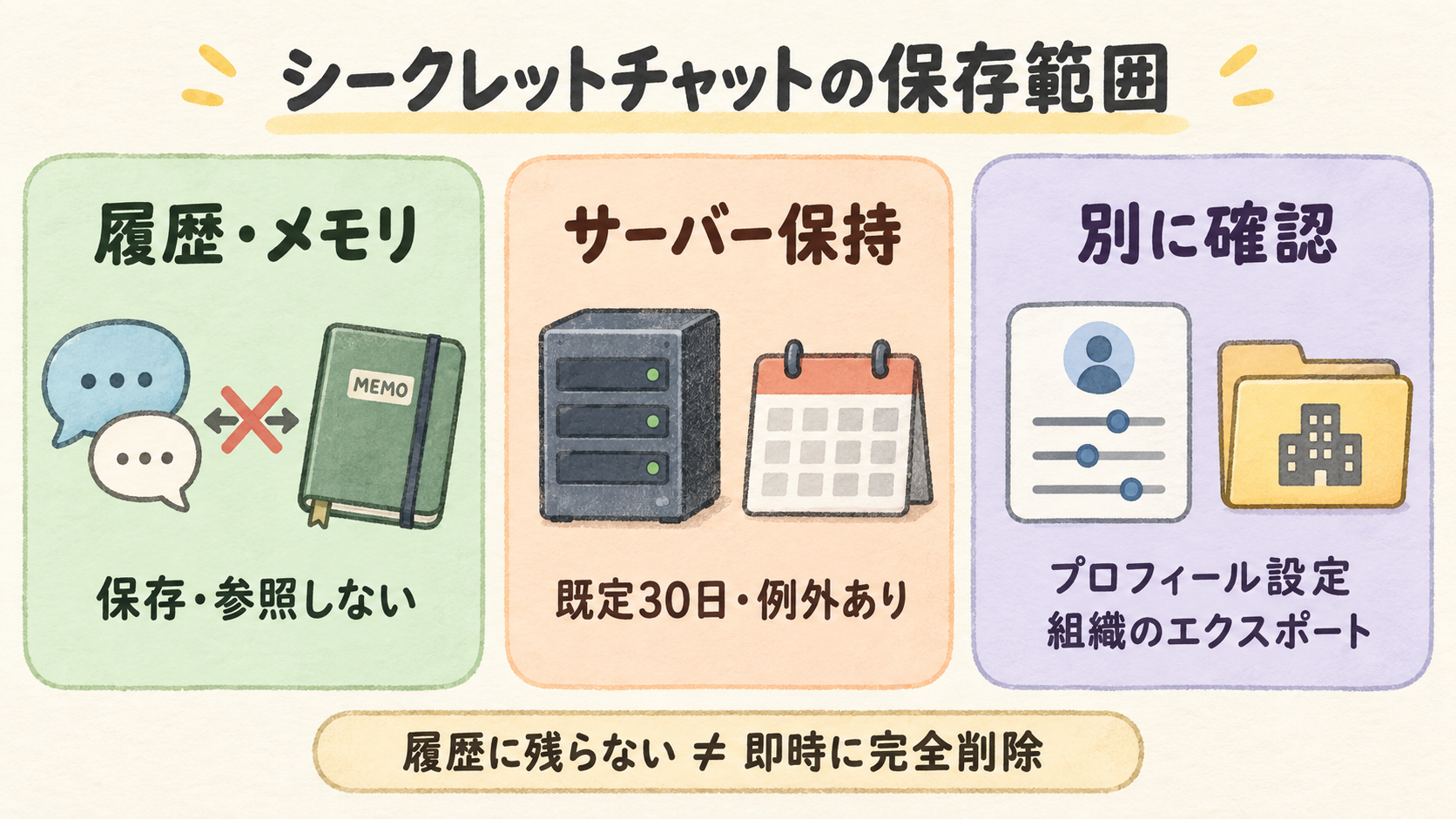
メモリを使わなくても、プロフィール設定は使われます
ここは少し意外かもしれません。
公式FAQは、シークレットチャット内でもカスタムスタイルや個人設定などのプロフィール情報にはアクセスできると説明しています。
つまり、過去の会話から蓄積されたメモリと、あらかじめ設定したプロフィールは同じものではありません。
「シークレットなのに、いつもと似た書き方になった」と感じても、それだけで履歴やメモリを参照した証拠にはなりません。
文章のスタイルを比べたい時は、質問文に書いた条件と、プロフィールにある好みの両方を確認してくださいね。
今回、日本語の解説と公式FAQを読み比べて、私はこの切り分けがいちばん分かりやすいと感じました。
「記憶させたくない話を分けられるのは便利そう」と思う一方で、設定まで全部まっさらになる機能ではないと押さえると、期待とのずれを減らせます😊
「30日」は、あらゆる場合の完全削除を保証する期限ではありません
シークレットチャットの公式ヘルプは、既定で30日保持されると説明しています。
Enterpriseのカスタム保持設定では、それより長く保持される場合もあります。
一般のデータ削除についても、Anthropicのデータ削除説明(英語)は法令やポリシー違反対応などの例外を案内しています。
そのため、「閉じた瞬間にサーバーからも消える」「30日後なら必ず何も残らない」とは考えないでください。
シークレットチャットは、入力してよい情報を無制限に増やすための機能ではありません。
会社の情報は社内ルールに沿い、パスワードや口座番号などをそのまま入力しない使い方を基本にしましょう。
ゴーストアイコンが表示されない時の確認👀
「シークレットチャットはどこ?」と思った時は、料金プランを変える前に、開いている場所を確認してください。
公式に分かる原因と、画面を確認するための基本的な対処を分けて見ていきます。
まずプロジェクトの外で、新しいチャットを開きます
公式ヘルプは、プロジェクト内ではシークレットを開始できず、ゴーストアイコンも表示されないと明記しています。
仕事用のProjectを開いていた場合は、いったんプロジェクトの外へ移り、新しいチャットを開いてください。
既存の会話を開いたままアイコンを探し続けるより、公式手順の出発点である「プロジェクト外の新しいチャット」に戻るほうが確認しやすいですよ。
そこからラベルが切り替わるかを見てください。
画面が違う時はWeb版のチャットで確認します
アプリの表示が公式ヘルプと合わない場合は、Web版のclaude.aiで新しいチャットを開いて確認する方法があります。
アプリなら最新バージョンかも確認してください。
これは画面の差を切り分けるための確認で、更新すれば必ずアイコンが出るという保証ではありません。
また、Claude Codeのコマンドや、ブラウザ自身のシークレットウィンドウを、この機能の代わりとして扱わないようにしましょう。
今回の手順はClaudeのチャット画面で、ゴーストアイコンから開始する機能についての説明です。
それでも見つからない場合は、利用中の端末、Webかアプリか、Project内か外か、表示されている画面を整理して公式サポートへ相談してください。
困っている時ほど、「まず課金すれば解決するはず」と急がなくて大丈夫です。
閉じる前の3ステップ|復元をあてにしない保存方法📝
公式ヘルプでは、閉じたシークレットチャットは再度開けず、通常チャットへの変換や履歴保存もできないと案内されています。
大事な回答が出たら、終わる前に必要な部分を手元へコピーしておきましょう。
「履歴を増やしたくないけれど、答えは少し残したい」という場合もありますよね。
その時は、会話を丸ごと別の場所へ移す前に、残す範囲を小さくすると整理しやすくなります。
- 残す内容を選びます。結論、使いたい例文、次にすることなど、必要な部分だけに絞ります。
- 保存先を選びます。自分で管理するメモなどへコピーし、不要な名前や具体的な事情が混ざっていないか確認します。
- 保存できたことを確認します。コピー先の文章を読み返してから、シークレットチャットを閉じます。
手元へコピーした文章は、コピー先に残ります。共有メモや別のAIへ貼り直す場合は、その保存・共有ルールを改めて確認してくださいね。
うっかり閉じてしまった場合、公式に案内されている復元機能はありません。
再開を前提にせず、必要なら同じ相談を新しいチャットでやり直してください。
ただし、新しい回答が前と同じになるとは限りません。
使う予定の文章がある時は、その場で保存しておくのが確実です。
普段の通常チャットをまとめて保管したい場合は、エクスポートの方法を確認できます。
通常チャット用のエクスポートを、閉じた個人のシークレットチャットの復元手段として期待しないようにしてください。

会社のClaudeとフィードバック送信は別に確認します
Team・Enterpriseでは、組織のエクスポートに含まれます
会社のアカウントを使っている場合、「自分の履歴一覧に出ないから、組織側にも残らない」と判断しないでください。
公式ヘルプでは、Team・Enterpriseのシークレットチャットも、アカウント所有者が利用できる組織データエクスポートの対象と説明されています。
EnterpriseではCompliance APIにも含まれます。
これは「誰でも日常的にあなたの画面を見ている」という意味ではありません。
組織の管理機能で取得できる範囲がある、という説明です。
仕事で使う時は、どのアカウントでログインしているかと、社内の保持・入力ルールを確認してくださいね。
モデル改善に使われなくても、安全性対応などの処理は別です
日本語のモデルトレーニング説明では、モデル改善設定がオンでもシークレットチャットはClaudeの改善に使われないと案内されています。
一方で、同じ説明には安全性レビューに該当した会話の利用・分析や、評価ボタンから送るフィードバックの別の取り扱いもあります。
フィードバックでは、関連する会話全体などを最大5年間保存し、研究やモデル改善に利用する場合があると説明されています。
この一般的なフィードバックの説明を、シークレットチャットだから必ず対象外と読み替えないようにしましょう。
送信画面の説明を確認してください。
機密データについての公式説明も、財務情報、健康記録、パスワード、機密文書を共有する際の慎重な検討を勧めています。
「シークレット」の名前だけで安心せず、質問に本当に必要な情報だけを渡す姿勢が大切です。
Claudeシークレットチャットのよくある質問
無料版でも使えますか?
はい。
公式ヘルプでは、Freeを含むすべてのClaudeプランが対象です。
シークレットチャットを使うこと自体のためにProやMaxを契約する必要はありません。
ただし、モードを変えれば利用上限やほかの機能制限までなくなる、と考えないでくださいね。
どんな時に使うと便利ですか?
後から検索する必要のない単発の質問や、将来のメモリに含めたくない検討に向いています。
たとえば架空の文章の言い換えや、一般的なアイデア出しなどです。
重要な回答は閉じる前に保存し、継続する相談には通常チャットを選びましょう。
シークレットモードを解除すれば、通常の履歴に残せますか?
いいえ。
公式ヘルプは、開始したシークレットチャットを通常チャットへ変換したり、履歴に保存したりできないと説明しています。
通常の会話を始めたい時はシークレットを閉じて、新しい通常チャットを使ってください。
ブラウザのシークレットウィンドウを使うだけでも同じですか?
同じではありません。
Claude側の公式手順は、チャット画面のゴーストアイコンを選ぶことです。
ブラウザの窓の名前ではなく、Claude画面に「シークレットチャット」または「Incognito chat」のラベルがあるかを確認しましょう。
ChatGPTの一時チャットと同じ感覚で使えますか?
どちらも通常の履歴やメモリと分けて使うための機能ですが、保存・終了・設定の扱いを一律に当てはめないでください。
ClaudeはClaudeの最新公式ヘルプで確認し、ChatGPTの操作は別に見てくださいね。

AIの使い分けを落ち着いて覚えたい方へ
シークレットチャットの操作だけなら、公式ヘルプを見ながら無料で試せます。
ここからもう少し広げて「Claude・ChatGPT・Geminiで、日々の文章づくりをどう分担するか」を学びたい方には、『無料で使える3大AI ChatGPT・Gemini・Claude徹底マスター』のような入門書も選択肢です。
書籍は基本の考え方をまとめて学ぶために使い、今回のような変わりやすい画面や保存ルールは公式ヘルプで確認する、という分け方がおすすめですよ。
購入はシークレットチャットを使うための条件ではありません。
(広告)
まとめ|単発相談を分けて、必要な答えは閉じる前に保存✨
Claudeシークレットチャットは、プロジェクト外の新しいチャットでゴーストアイコンから始められます。
Freeを含む全プランが対象で、通常の履歴やメモリには残りません。
使う前にラベルを確認し、後から必要になりそうな回答だけ保存してくださいね。
- プロジェクト外で開始し、シークレットのラベルを確認します。
- 既存メモリは使われませんが、プロフィール設定とは区別します。
- サーバーの既定30日保持と、組織のエクスポートを理解します。
- 必要な答えは閉じる前に保存し、公式にない復元手段をあてにしません。
「履歴に増やさない相談」と「後で続ける相談」を分けるだけでも、Claudeとの作業を整理しやすくなります。
まずは個人情報のない短い質問から、使い勝手を確認してみてくださいね。