
「Geminiがいつも長文で答える」「前に登録したキャラクター口調をやめたい」「カスタム指示を消す場所が見つからない」。
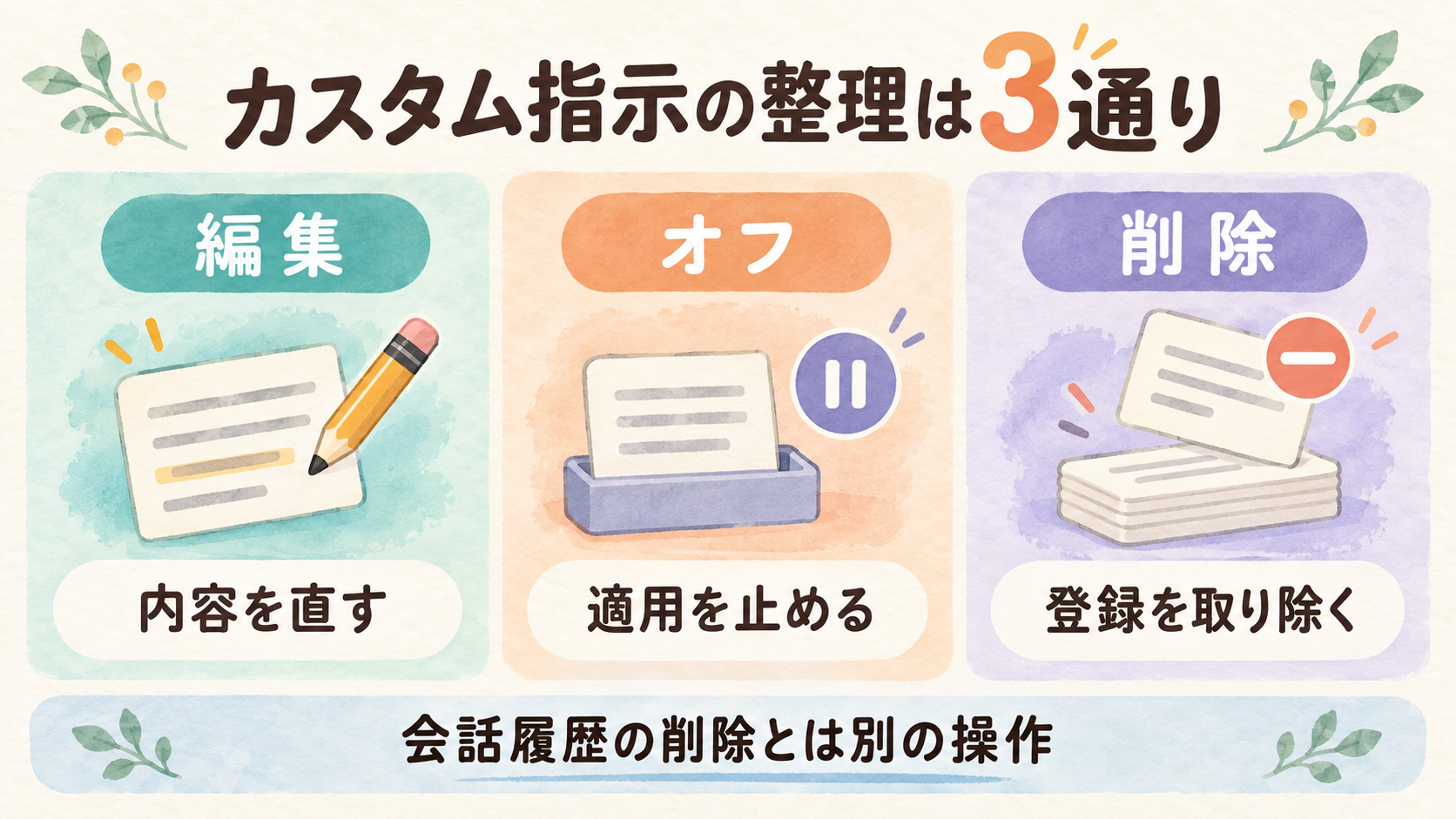
そんな時は、設定の『Geminiへのカスタム指示』を開き、対象の指示を編集・削除するか、機能をオフにすると整理できます。
ただし、カスタム指示をオフにすること、登録した指示を削除すること、会話履歴を消すことは別の操作です。
さらに、GeminiアプリとGmailなどのGemini in Workspaceでは、カスタム指示も別管理になっています。
似た名前なので、ここが少しややこしいですよね💦
この記事では、PC・iPhone・Androidの操作と、削除しても回答の雰囲気が変わらない時の確認方法を紹介します。
必要な指示までまとめて消す前に、目的に合う方法を選んでみましょう!
※2026年10月10日にGoogle公式ヘルプを確認した内容です。
前半は個人のGoogleアカウントで使うGeminiアプリ・Web版の説明です。
表示や利用できる機能はアカウント・端末・提供状況によって異なります。
Geminiのカスタム指示は「編集・オフ・削除」で使い分けます💡
カスタム指示は、Geminiの回答方法について、自分で共通の希望を登録する機能です。
たとえば「最初に結論を示す」「専門用語には短い説明を添える」といったルールです。
毎回同じ前置きを入力する手間を減らせます。
回答の長さや口調が今の使い方に合わなくなった時も、すぐに全部削除する必要はありません。
次のように、何を変えたいかで操作を選ぶと迷いにくくなります。
| やりたいこと | 選ぶ操作 | 操作後に確認すること |
|---|---|---|
| 長文の指示を短めに直したい | 編集 | 一覧に新しい文面が表示されるか |
| 登録済みの指示を使わずに回答を比べたい | オフ | 画面上部のスイッチがオフか |
| 古い役割や不要な指示を取り除きたい | 対象の指示を削除 | その項目が一覧からなくなったか |
| 前に相談した内容も整理したい | 会話履歴やメモリーを別に確認 | 指示の一覧だけで完了と判断しない |
「すべての回答を必ず表にする」のようなルールを残していると、短い質問でも表が欲しいという意図として伝わります。
使う場面が変わったなら、「比較を求めた時は表にする」のように編集する選択もあります。
これは指示の書き方の例で、回答が必ずその通りになるという保証ではありません。
操作の根拠は、Google公式のカスタム指示・記憶情報の管理ヘルプです。
PCでGeminiのカスタム指示を削除・編集する方法
PCでは、GeminiのWeb版から操作できます。
ブラウザでGeminiを開き、整理したい指示を登録したGoogleアカウントでログインしてください。
仕事用と個人用を併用している方は、最初にアカウントを確認すると安心です。
- Geminiの画面下部にある「設定とヘルプ」を開きます。
- 「パーソナル インテリジェンス」を選びます。
- 「Geminiへのカスタム指示」を開きます。
- 編集・削除したい指示を一覧から探します。
- 対象の「その他」メニューから「編集」または「削除」を選びます。
文面を残して直したいなら「編集」
口調だけ変えたい時や、不要になった条件を一部取り除きたい時は、対象の指示を編集します。
修正後は画面の案内に従って確定し、一覧に戻って文面が更新されたことを確認してください。
たとえば「どんな質問にも詳しく説明する」を、「最初は短く答え、必要なら補足する」に直す方法があります。
複数の指示を一度に変えると、どれが回答に影響したのか分かりにくくなるため、まず1件ずつ比べるのがおすすめです。
不要な項目を取り除くなら「削除」
削除する前に、対象が合っているかを確認します。
同じような文面が複数ある場合は、「日本語で答える」のような残したい条件まで取り除かないよう気をつけてください。
必要な文面は、事前に自分のメモへ控えておくと後で作り直しやすくなります。
この記事では、個人用Geminiの削除済み指示を復元できる手順は案内していません。
「消しても戻せるはず」と考えてまとめて操作するのは避けましょう。
削除後は、対象の項目が指示一覧からなくなったかを確認します。
Geminiに「消した?」と質問するだけで、設定が変更できたと判断しないことがポイントです。
一時的に使わないなら画面上部で「オフ」
カスタム指示の画面上部にある「Geminiへのカスタム指示」をオフにします。
これはカスタム指示を使用するかどうかの切り替えであり、項目ごとの削除とは別です。
「いつも箇条書きにしているけれど、今日は自然な文章で相談したい」という時にも、まずオフで比較できます。
再び使う時はオンに戻し、必要な指示が一覧に残っているか確認してください。
iPhone・Androidでカスタム指示を削除する方法📱
スマホでも、指示を登録したアカウントの設定から編集・削除できます。
Google公式にはモバイルアプリとスマホのWeb版、それぞれの手順があります。
アプリで場所を見つけにくい時は、Web版の案内も確認してみてくださいね。
Geminiモバイルアプリの場合
- Geminiアプリを開きます。
- 左側のメニュー、プロフィール写真、またはイニシャルから「パーソナル インテリジェンス」を開きます。
- 「Geminiへのカスタム指示」を選びます。
- 対象の指示の「その他」から、編集または削除を選びます。
- 適用だけ止めたい時は、画面上部のスイッチをオフにします。
メニューの入口は表示によって異なります。
「プロフィール写真があるはず」と決めつけず、実際に表示されているメニューから探してください。
iPhone・Androidの案内は、iPhoneとiPadの公式ヘルプ、Androidの公式ヘルプで確認できます。
スマホのブラウザでGeminiを使う場合
SafariやChromeなどでGeminiのWeb版を開きます。
画面上部のメニューから「設定とヘルプ」→「パーソナル インテリジェンス」→「Geminiへのカスタム指示」へ進みます。
あとはPCと同様に、対象の指示のメニューから編集・削除を選びます。
オフにする場合も、カスタム指示画面の上部を確認してください。
アプリとWeb版で違うGoogleアカウントを開いていると、当然、見える指示も違います。
「PCで消したのにスマホに残る」と感じたら、まず両方のアカウントを確認しましょう。
削除しても口調が戻らない時は、新しいチャットで比較します
ここは、カスタム指示の操作だけでは分かりにくいポイントです。
指示を削除した後も、同じ会話の途中で「さっきの口調で続けて」と伝えていたり、過去のチャットのメモリーを利用していたりすると、希望した変化が見えにくいことがあります。
回答が一度似ていただけでは、削除に失敗したと断定できません。
反対に、口調が変わっただけで、履歴や保存情報まで全部なくなったとも判断できません。
まず設定一覧で、次に回答で確認します
- 削除した指示が一覧に残っていないか確認します。
- 似た内容の別の指示が残っていないか見直します。
- Gemを使っている場合は、その専用指示も確認します。
- 新しい通常チャットを開き、前の口調を指定せずに短い質問を送ります。
- 必要に応じてカスタム指示をオフにし、同じ質問で傾向を比べます。
比較用の質問は「週末の読書を続けるコツを3つ教えてください」のように、個人情報を含まない短い内容が使いやすいです。
同じ質問でも生成される文章には違いがあるので、一字一句の一致ではなく、極端な長さや決まった語尾が繰り返されるかを見ます。
この比較は、回答の傾向を確認するための方法です。
保存データの完全消去を証明する検査ではありません。
設定の変更と回答の比較を分けると、必要な情報まで削除しすぎずに済みますよ😊
メモリー・履歴・Gemの指示は別に見直します
過去のチャットのメモリーをオフにする場合は、パーソナル インテリジェンスにある「メモリー」を確認します。
カスタム指示のスイッチとは別なので、間違えて切り替えないようにしてください。

過去の相談に含まれる情報を整理したい場合は、Geminiアプリ アクティビティも対象になります。
Google公式は、チャットの内容を忘れる・避けるよう指示するだけでは、必ずしも完全に機能しないと説明しています。
該当するチャットの削除が必要な場面もありますが、削除後に回答へ反映されるまで時間がかかる場合があります。

特定のGemでだけ独特の回答になる場合は、Gemに設定した指示を確認しましょう。
全体のカスタム指示を消す操作と、Gemの専用指示を編集する操作は同じではありません。
現在のGemの管理方法はGoogle公式のGem利用ヘルプを確認してください。
カスタム指示が見つからない・変更できない時の確認
「設定に項目がない」「押しても開かない」という場合、すぐにアカウントを削除したり、有料プランへ入り直したりする必要はありません。
まず、どのサービスの設定を開いているかを確認してください。
会話中に情報を記憶させる機能と、手動の指示登録を分けます
2026年10月10日に確認した公式ヘルプでは、会話中に特定の情報を記憶させる機能について、米国での提供、年齢、Google AIプランなどの条件が記載されています。
一方、自分でカスタム指示を追加する機能とは分けて説明されています。
英語版の公式ヘルプも、具体的な情報を記憶する機能は提供が進行中で、回答をカスタマイズする指示は追加できると区別しています。
そのため、記憶機能の条件だけを読んで「日本ではカスタム指示を編集できない」「有料プランに入れば必ず直る」と判断しないことが大切です。
ここで案内するのは個人のGoogleアカウント向けです。
仕事用・学校用・管理対象アカウントのGeminiアプリには同じ説明を当てはめず、組織の提供状況や管理者の案内を確認してください。
参照:Google公式ヘルプの英語版(英語)
開けない時は、状況を記録して相談します
アプリを最新の状態にしたうえで、同じアカウントのWeb版でも項目を確認してみましょう。
ブラウザを再読み込みしたり、別の端末で見たりするのは切り分けに役立ちますが、必ず直る方法ではありません。
Googleの日本語コミュニティには、設定ページへ移動できないという相談や、別のブラウザ・端末でも解決しなかったという投稿があります。
これは個別の相談例で、全員に起きる不具合や、現在の障害原因を示すものではありません。
改善しない場合は、「アプリかWebか」「表示される項目」「押すとどうなるか」を整理して、Geminiの「設定とヘルプ」からフィードバックを送る方法があります。
必要に応じて契約に対応するサポート窓口も確認してください。
公式の案内はGeminiアプリのフィードバック送信方法にあります。
Gmail側のカスタム指示は、Geminiアプリと同期されません
Geminiアプリの指示を消したのに、GmailのGeminiが同じ希望に沿って回答する時は、Gemini in Workspace側の設定も確認します。
Google公式は、この2つのカスタム指示が別のもので、同期されないと明記しています。
対象サービスのサイドパネルで「Geminiに相談」を開き、左上のメニュー→「設定」→「パーソナライズ」へ進むのが公式の案内です。
ここに保存されている指示は、対象のWorkspaceサービス間で共有されますが、Geminiアプリ側とは別です。
Workspace側では、画面上部の指示スイッチでオフにでき、対象の指示の横にある削除操作で項目を取り除けます。
公式は、このWorkspace側の削除について元に戻せないと説明しています。
必要な内容は操作前に控えてください。
対象プランや使えるサービスにも条件があります。
「Gmailなら全員同じ設定がある」と考えず、Google公式のGemini in Workspaceカスタム指示ヘルプを確認しましょう。
また、Workspace側に記載されている指示の件数上限や一括削除の条件を、個人用Geminiアプリの仕様として使わないことも大切です。
名前が同じでも、操作する場所は別なのですね💡
Geminiのカスタム指示削除についてよくある質問
- オフにすれば、カスタム指示は削除されますか?
オフはカスタム指示を使うかどうかの切り替えです。登録した項目を取り除きたい場合は、指示の一覧から対象を削除し、一覧から消えたことを確認してください。
- カスタム指示を削除すると、過去の会話も消えますか?
過去の会話を消す操作とは別です。会話履歴を整理したい場合はGeminiアプリ アクティビティを確認します。指示の削除だけで過去の情報や関連データが全部消えるとは考えないでください。
- 指示を消したのに、Geminiの口調が変わらないのはなぜですか?
現在の会話の指示、似た内容の別のカスタム指示、メモリー、Gemの専用指示などを確認します。まず設定一覧を確認し、新しい通常チャットで同じ質問を比べてみてください。
- スマホだけでも編集・削除できますか?
Google公式にはiPhone・AndroidのモバイルアプリとスマホWeb版の手順があります。パーソナル インテリジェンスからGeminiへのカスタム指示を開きます。表示やアカウント条件によって同じ項目が見つからない場合もあります。
- GmailとGeminiアプリの指示は、一度に削除できますか?
2つは同期されない別設定です。Geminiアプリの指示を削除しただけで、Gemini in Workspace側の指示もなくなったとは判断できません。それぞれの設定一覧を確認してください。
nanaのひとこと📝
私は今回、公式ヘルプと日本語の相談例を見比べて、AI自身の「その機能はありません」という回答だけで設定を判断しないことが大切だと感じました。
日本語の個人記事にも、Geminiに機能がないと案内された後、設定画面でカスタム指示を確認できたという報告があります。
これはその方の経験で、すべての環境に当てはまる話ではありません。
「一覧で登録状態を確認する」「新しい会話で回答の傾向を見る」を分けておくと、何を直すべきか考えやすくなります。
私も、指示を全部消す前に、まず今必要なルールだけに絞る整理が分かりやすいと思います😊
Geminiの使い方をまとめて学びたい方へ
設定を整えた後、仕事での使い方も整理したい方には、書籍『Gemini最強のAI仕事術』という選択肢もあります。
今回の操作に購入は必要ありません。
画面や提供条件は変わるので、書籍の説明と最新の公式ヘルプを併せて確認してください。
※以下にはアフィリエイト広告が含まれます。
まとめ:必要な指示を残しながら整理しましょう✨
Geminiのカスタム指示は、内容を直すなら編集、適用を止めるならオフ、不要な登録を取り除くなら削除と、目的で選べます。
PCでもスマホでも、パーソナル インテリジェンスからカスタム指示の一覧を確認するのが基本です。
削除後も回答が似ている時は、同じ会話の文脈や、メモリー、Gemの専用指示を確認してください。
Gmailなどで使うGemini in Workspaceの指示は同期されない別設定です。
変更した結果は、まず設定一覧、次に新しい会話で確かめましょう。
必要なルールを残しつつ、今の使い方に合う指示へ整えていくと気持ちよく相談できますよ!