
「Claudeが前の仕事の話を持ち出す」「古い好みを覚えていて、回答が今の自分と合わない」。
そんな時は、『設定 → メモリ』で内容を確認し、不要な項目を削除するか、メモリを一時停止できます。
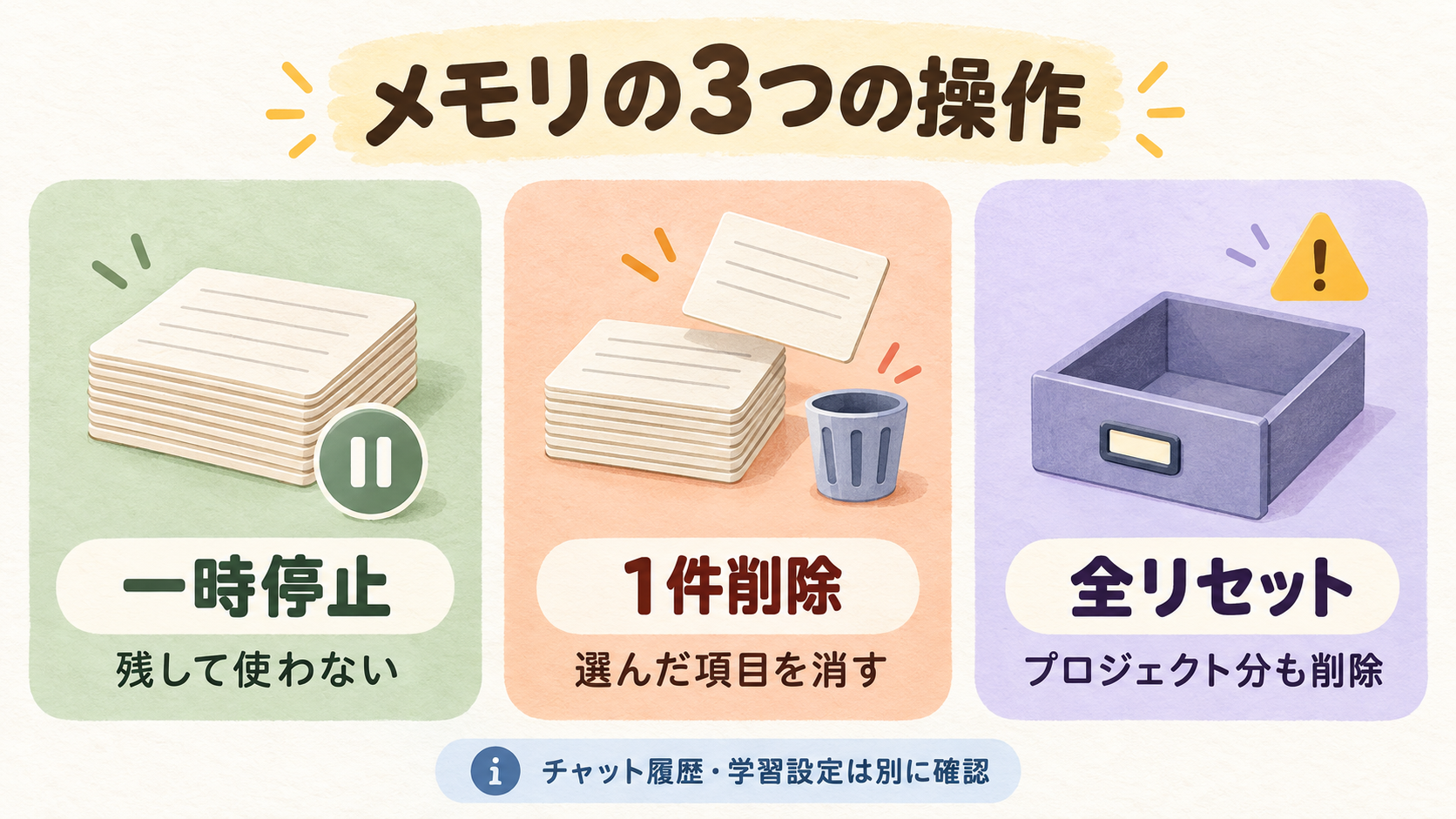
ただし、一時停止と全リセットは効果が違います。
さらに、チャットを消しても、そこから作られたメモリは自動では消えません。
会話履歴・過去チャット検索・モデル改善の設定も、それぞれ別に確認する必要があります。
似た名前の操作が並ぶので、少し迷いますよね💦 この記事では「何を残して、何を止めたいか」から選べるように、1件削除・一時停止・全リセットと、スマホでの手順を整理します。
※2026年10月11日にAnthropic公式ヘルプを確認した内容です。
個人向けFree・Pro・Maxの新しいメモリ画面を中心に説明します。
組織アカウントの制約や旧画面は、後半で分けて紹介します。
画面の日本語表記は更新によって変わる場合があります。
Claudeのメモリを削除・オフにするなら、目的から選びましょう💡
Claudeのメモリは、会話の中から役立つ背景や好みを記憶し、別の会話へ引き継ぐ仕組みです。
チャット履歴をそのまま丸ごと表示する機能とは違い、新しい画面では「トピック」として内容を確認できます。
たとえば「短めに答えてほしい」という好みは残したいけれど、終了した仕事の情報だけ取り除きたいなら、必要なのは全リセットではなく対象のトピックの編集・削除です。
| やりたいこと | 選ぶ操作 | 残るもの・確認すること |
|---|---|---|
| 古い情報1件だけ取り除きたい | トピックを削除 | 他のメモリや元チャットは別に確認 |
| 正しくない記憶を直したい | トピックを編集 | 次の会話で変更が反映されるか確認 |
| しばらく記憶を使わずに相談したい | メモリを一時停止 | 保存済みメモリは残ります |
| プロジェクト分も含めて記憶を消したい | メモリをリセット | 元に戻せないため範囲を確認 |
| 1回の相談だけメモリを使いたくない | 新規チャットでメモリをオフ | チャット履歴には残ります |
| 履歴にも残さず相談したい | シークレットチャット | サーバー保持や組織の扱いは別 |
操作の根拠は、Anthropic公式のチャット検索・メモリ管理ヘルプです。
Claudeのメモリを確認・編集・1件削除する方法
新しいメモリ画面では、Claudeが覚えている内容が「トピック」の下に並びます。
消す前に中身を読み、不要な情報なのか、内容を直せば使えるのかを判断してくださいね。
- Claudeの設定を開き、「メモリ」を選びます。
- 「トピック」の一覧から、気になる項目を開きます。
- 内容を修正したい場合は編集アイコン、取り除きたい場合は「削除」を選びます。
- 一覧を見直し、変更後は新しいチャットで必要な前提を確かめます。
公式では、トピックを修正した変更は、それ以降の会話へ適用されると説明されています。
チャットから「この情報を変更して」「これは忘れて」と伝える方法もありますが、設定の一覧で結果を確認すると、何が残ったか分かりやすいです。
たとえば、以前は「説明は専門用語中心で」と希望していたけれど、今は初心者向けの資料が必要なら、削除せずに希望を直す選択もあります。
これは使い方の例で、特定の文面で必ず希望どおりに回答するという保証ではありません。
会話を消すことと、メモリを消すことは別です
新しいメモリでは、元の会話が削除・期限切れになっても、その会話から生成された関連メモリエントリは自動削除されません。
元チャットを消した後も、トピックを確認するのがポイントです。
逆に、トピックを消したことだけで、元チャットも削除されたとは判断できません。
「履歴にある相談文も整理したい」場合は、会話の削除を別に行います。

Claudeのメモリをオフにする方法|一時停止とリセット
アカウント全体でメモリを使うのを止めたい場合は、「設定 → メモリ」の「チャットからメモリを生成」を切り替えます。
無効にする時に表示される選択肢の意味を確認しましょう。
一時停止:保存した記憶を残し、使用と追加を止めます
一時停止では、既存のメモリを保持したまま、メモリの使用と新規作成を止めます。
あとから再開する余地を残したい時に向く操作です。
停止していた間の会話は、メモリを再開しても後からメモリへ追加されません。
「一度止めて、再開したら停止中の会話も全部覚えてもらう」という使い方ではない点に注意してくださいね。
また、公式では、再開するとメモリと機密トピックメモリの両方がオンになると案内しています。
再開時は、「メモリに機密トピックを含める」もあわせて確認すると安心です。
リセット:プロジェクト分も含めた記憶を削除します
「メモリをリセット」は、プロジェクトメモリを含むすべてのメモリを永久に削除する操作です。
再び有効にしても、以前の記憶は戻りません。
必要な作業の前提がある場合は、リセット前に自分の資料として整理しておくと、再開時に伝え直しやすくなります。
ただし、手元に残した文書を再び入力することと、削除したメモリの復元は同じではありません。
このチャットだけメモリをオフにするPC・スマホ手順📱
普段のメモリは残しながら、今回だけ使いたくない時は、アカウント全体を一時停止する必要はありません。
新しいチャットの「+」メニューから、そのチャットだけメモリをオフにできます。
最初のメッセージを送る前に設定することが大切です! 会話が始まってからは変更できないので、切り替えたい時は新しいチャットを作ります。
Web・Claude Desktopの場合
- 新しいチャットを開きます。
- 入力欄の「+」をクリックします。
- 「メモリ」を選び、このチャットでオフにします。
- オフにしたことを確認してから、最初のメッセージを送ります。
送信後は、チャットタイトルの横に取り消し線付きのメモリアイコンが表示されます。
メモリがオンのチャットには、このアイコンは表示されません。
iPhone・Androidアプリの場合
最新のClaude Mobileで、新しいチャットを開きます。
入力欄の横の「+」をタップし、「メモリ」のスイッチをオフにしてからメニューを閉じ、最初のメッセージを送ります。
送信後も「+」内のスイッチで状態を確認できますが、その会話の設定はロックされます。
操作場所が見当たらない時は、後述の確認を試してくださいね。
プロジェクト内でも、メモリをオフにして始めたチャットは、自分のメモリとプロジェクトのメモリを使いません。
音声で始める場合も、先にメモリをオフにしてからボイスボタンを選びます。
メモリをオフにしても、チャットは履歴に残ります
このチャットだけオフにした場合、その会話ではメモリの使用・追加をしません。
一方で、チャット自体は履歴に残り、他の会話から過去チャット検索で見つけられる場合があります。
「履歴や検索対象にも残したくない」という目的なら、プロジェクト外でシークレットチャットを使う方が目的に合います。
シークレットチャットは既存メモリを使わず、新しいメモリや通常の履歴にも追加しません。
ただし、シークレットでもサーバー上の保持はあり、Team・Enterpriseでは組織のエクスポートに含まれます。
詳しくはAnthropic公式のシークレットチャットの説明を確認してください。

削除・オフにしても以前の話が出る時は、4つを分けて確認🔎
メモリを消したのに以前の情報が回答に出ると、設定が失敗したように感じますよね。
でも、メモリ一覧だけでは切り分けられないこともあります。
| 確認する場所 | 確認したいこと |
|---|---|
| 保存済みメモリ | 該当トピックが残っていないか、編集・削除できたか |
| 過去チャット検索 | 「チャットを検索して参照」がオンではないか |
| 現在の会話 | 同じ情報を、今開いている会話の中で既に伝えていないか |
| プロフィールやプロジェクトの指示・資料 | 別の場所にも、同じ希望や前提を書いていないか |
公式では、過去チャットの検索を止める設定も「設定 → メモリ」に用意されています。
記憶を一時停止することと、過去チャットを検索・参照する設定は、別に確認してください。
「現在の会話」と「指示・資料」の確認は、原因を切り分けるためのチェックです。
メモリ削除の操作だけを見て、いま表示されている会話文や別の指示まで消えたと考えないようにしましょう。
たとえば、同じ会話の前半で「表で答えて」と頼んでいたなら、メモリだけの影響を比べるためには、新しいチャットで別の条件をそろえて試す方が分かりやすいです。
個人情報を再入力せず、一般的な短い質問で確かめてくださいね。
学習を止めたい場合は、プライバシー設定です
メモリは回答に使う記憶の管理、モデル改善はデータをモデルの学習に使うかの管理です。
メモリをオフにしただけで、モデル改善もオフになったとは判断できません。
個人向けClaudeでは、「設定 → プライバシー」の「AIモデルの改善を支援する」を別に確認します。
手順の根拠はAnthropic公式のモデル改善設定ヘルプです。

なお、会話の削除については、通常は履歴からすぐに消え、バックエンドからは30日以内に削除されると案内されています。
法令・安全対策などの例外があるため、公式のデータ保持説明も確認しましょう。
この「30日」を、すべてのメモリ操作の反映待ち時間として扱わないでください。
メモリ設定がない・削除できない時の確認
「+」メニューにメモリが見つからない場合
アカウントや組織ですでにメモリがオフになっている場合などは、チャット単位の「メモリ」は表示されません。
シークレットチャットにも表示されないので、項目がないことだけで故障とは判断できません。
- まだ最初のメッセージを送っていない新しいチャットか確認します。
- シークレットチャットではなく、通常チャットか確認します。
- アカウント全体でメモリがオフになっていないか確認します。
- スマホアプリを最新にし、組織アカウントでは管理者の設定も確認します。
古い「設定 → 機能」の画面が表示される場合
公式ヘルプには、旧メモリの説明も残っています。
英語版では、一部のTeam・Enterprise組織が旧方式を使っていると案内されています。
新しい「設定 → メモリ」と旧「設定 → 機能」の手順を混ぜず、自分の画面に対応する公式の節を確認してください。
旧方式ではメモリ要約の更新に24時間という説明がありますが、新方式は会話中にトピックを保存・更新する仕組みです。
「削除した後は必ず24時間待つ」という説明を、新画面にも当てはめないようにしましょう。
公式英語ヘルプの旧メモリ向け説明(英語)
会社・学校などの組織アカウントの場合
新しいメモリでは、Team・Enterpriseの所有者が利用可否を管理し、各メンバーが有効にするまではオフです。
組織によっては利用できない条件もあります。
管理者が組織全体のメモリを無効にすると、組織内の全ユーザーのメモリデータが永久に削除されます。
個人の一時停止と、組織全体の無効化を同じ操作だと考えないでくださいね。
個人の記憶を整理したい時は、管理者側の設定を代わりに変更せず、自分のトピックと組織の方針を確認します。
Claudeのメモリ削除・オフでよくある質問
無料版でもメモリを使えますか?
2026年10月11日確認の公式説明では、Free・Pro・Maxでメモリは初期状態でオンです。
過去チャットを検索する機能は有料プラン向けの案内なので、「メモリ」と「履歴検索」を同じ利用条件で考えないようにしましょう。
メモリを一時停止したら、保存済みの内容は消えますか?
消えません。
一時停止は既存メモリを残し、使用と新規作成を止めます。
完全に取り除きたい項目は個別削除、すべての記憶を消したい場合はリセットを検討します。
会話を削除すれば、Claudeの記憶も消えますか?
新しいメモリでは、自動では消えません。
会話から作られたトピックを、設定のメモリ一覧で別に確認してください。
会話の削除とメモリの削除を両方確認することが大切です。
メモリをリセットしたら、元に戻せますか?
公式では取り消せない操作です。
プロジェクトの記憶も対象なので、不要な情報が1件だけなら個別削除を選びましょう。
メモリのオフはClaude Codeの記憶削除にも使えますか?
この記事の手順は、Claudeのチャット設定にあるメモリの管理です。
Claude Codeのローカルファイルや自動メモリを削除する手順としては使わないでください。
検索結果には両方が混ざるので、対象のサービスを先に確かめましょう。
nanaのひとこと|全削除の前に、何を変えたいかを1つ決めましょう📝
私は、公式の選択肢を見比べると、「使わずに休ませる」と「不要な内容だけ取り除く」を選べるところが、見直しの助けになると感じます。
まず「今回の相談だけ切り離したいのか」「古い記憶そのものを消したいのか」を決めると、操作を選びやすいです。
日本語の利用者の個人記事には、メモリを一時停止して新しいチャットを試したところ、回答への違和感が改善したという例もありました。
ただし、筆者自身も1人の観測で万能な対処法ではないと説明しています。
停止すれば必ず回答が良くなる、利用枠を節約できる、と考えるのは避けましょう。
AIの使い分けを基本から学びたい方へ
今回のメモリ設定は、公式ヘルプで無料で確認できます。
別のAIも使いながら文章作成や日常の相談を整理したい方には、『無料で使える3大AI ChatGPT・Gemini・Claude徹底マスター』のような入門書も選択肢です。
基本の使い分けを本で学び、メモリの保存や削除のように変わりやすい仕様は公式で確認する、という分け方がおすすめです。
書籍の購入は、メモリを削除・オフにするための条件ではありません。
(広告)
まとめ|Claudeのメモリは、残す・止める・消すを選べます✨
Claudeのメモリを整理する時は、「設定 → メモリ」でトピックを確認し、不要な項目だけ削除・編集するところから始めましょう。
しばらく使わないなら一時停止、すべて消すならプロジェクト分も対象になる全リセットです。
1回の相談だけメモリを使わない場合は、新しいチャットの最初のメッセージを送る前に「+」からオフにします。
履歴は残るので、履歴も増やしたくない場合はシークレットチャットを検討してくださいね。
- 一時停止と全リセットを取り違えないようにします。
- 会話を消した後も、保存済みトピックを確認します。
- 過去チャット検索・学習設定は別に確認します。
- 新旧画面と、個人・組織アカウントの操作を分けます。
必要な記憶を全部なくす前に、気になる内容を1つ確認してみましょう。
今の使い方に合わせて整理すると、何をClaudeへ伝えるかも考えやすくなりますよ😊