

GeminiにPDFや画像を添付しようとしたら、エラーが出て進まない……。
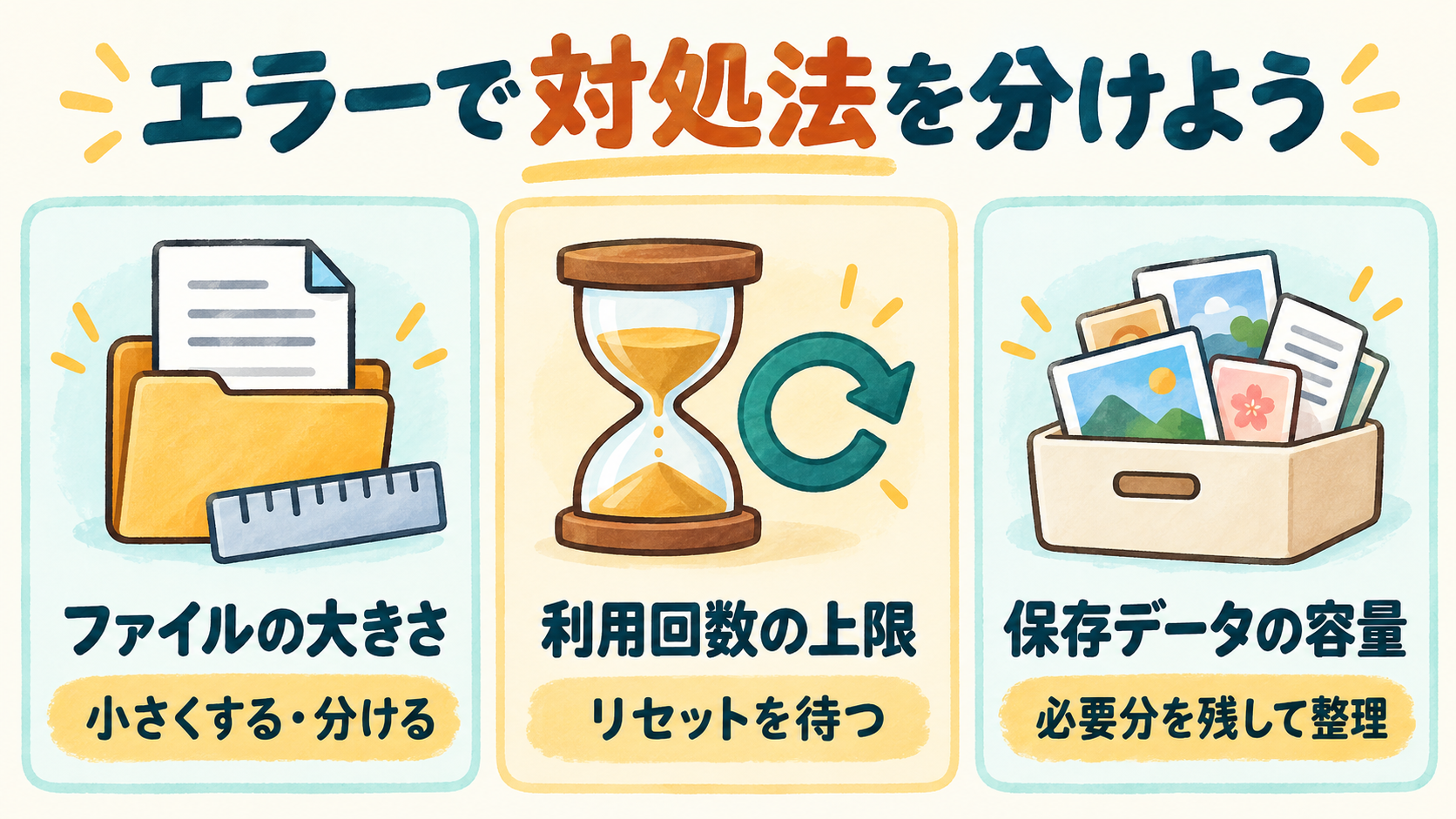
そんな時は、表示されたメッセージを確認し、「ファイル自体」「利用回数」「保存データ」のどこに問題があるか分けると、次に試すことが見えてきます。
特に注意したいのは、「データを削除してください」と「ファイルを含むチャットの上限に達しました」は、同じ意味ではないこと。
前者はGemini内の保存容量、後者は一定期間の利用制限についての案内です。
Googleドライブに空き容量があっても、Geminiで添付できないことはあります。
この記事では、PC・iPhone・Androidでファイルを追加する入口、PDFや動画の確認ポイント、履歴を整理する前の準備まで紹介します。
いきなり全部の履歴を消したり、有料プランに変更したりする前に、一緒に原因を絞っていきましょう!
※2026年10月4日にGoogle公式ヘルプを確認しています。
対象はチャットで使うGeminiアプリです。
開発者向けのGemini APIやGoogle AI Studioとは上限・操作方法が異なります。
Geminiでファイルをアップロードできない時は、エラー別に確認💡
最初に、画面に出たエラー文をそのまま控えてください。
「上限」とだけ覚えてしまうと、待つべき場面で履歴を消してしまうなど、対処を取り違えやすくなります。
| 表示や症状 | まず確認すること | 対処の方向 |
|---|---|---|
| データを削除するよう案内される | Gemini内に保存されたチャット・添付ファイルなど | 必要な情報を保存してから不要なアクティビティを整理 |
| ファイルを含むチャットの上限と表示される | 一定期間にアップロード・分析した量 | 時間を置き、利用枠のリセットを確認 |
| ファイルが大きすぎると表示される | ファイルサイズ・内容量・動画や音声の長さ | 必要な範囲に分割・縮小 |
| 添付の入口が見つからない | ログイン、添付メニュー、アプリとブラウザの違い | ファイルの種類に合う入口を開く |
| 添付はできたが読み取りが不十分 | ファイルの内容や一度に読ませる量 | 資料を絞り、回答を原本と照合 |
Googleの案内は、ファイルのアップロードとエラーメッセージの公式ヘルプで確認できます。
PC・iPhone・Androidでファイルを添付する場所
Geminiのファイル分析にはログインが必要です。
複数のGoogleアカウントを使っている場合は、いつも利用しているアカウントかどうかも最初に確認してください。
PCでは、入力欄のファイル追加メニューから
PCのブラウザではGeminiを開き、質問を入力する欄にあるファイル追加ボタンから「ファイルをアップロード」を選びます。
添付するファイルを選んだら、何をしてほしいかを書いて送信します。
たとえば、資料の要約なら「この資料の重要な点を3つにまとめ、該当ページも示してください」と伝えると、確認したい箇所を決めやすくなります。
回答にページ番号があっても、その内容が正しいかは原本で見直してくださいね。
Googleドライブから追加する方法は、端末にあるファイルを直接送る方法とは条件が違います。
後半で整理します。
iPhoneでは「写真」と「ファイル」を使い分ける
iPhoneのGeminiモバイルアプリでは、入力欄のファイル追加ボタンから、写真にはフォトアイコン、PDFなどにはファイルアイコンを使います。
アイコンが見えない時は横にスワイプし、必要に応じて「その他のアップロード」も確認してください。
「PDFなのに写真の一覧から探していた」という場合は、探す場所を変えるだけで見つけやすくなります。
まず、PDFが端末のどこに保存されているかを確認しましょう。
なお、Google公式は、iPhoneのFilesアプリからGoogleドキュメントやGoogleスプレッドシートを追加すると、PDF形式に変換されると案内しています。
元の表計算ファイルと同じ構造のまま渡ると考えず、分析対象として何が送られるか確認するのがおすすめです。
詳しくはiPhone・iPad向けのファイル追加手順をご覧ください。
Androidでもファイルの種類に合った入口を選ぶ
AndroidのGeminiモバイルアプリでも、入力欄の追加ボタンから写真・カメラ・ファイルなどを選びます。
PDFなどの資料はファイルの入口から探します。
同じスマホでも、アプリとブラウザではメニューの見え方が異なる場合があります。
今使っている入口に合うAndroid向けの公式手順と照らし合わせてください。
PDF・画像・動画が添付できない時の確認ポイント📝
Google公式では、同じプロンプトに追加できるファイル数、1ファイルの大きさ、動画・音声の長さなどに制限が案内されています。
上限は変わるため、最新版は公式ヘルプで確認してください。
特に、次のように「どの単位の上限か」を確認することが大切です。
- 1回の質問に付けたファイル数が多すぎないか
- PDFや画像など、1ファイルの容量が大きすぎないか
- 動画や音声では、容量だけでなく合計の長さも確認したか
- ZIPなどは、圧縮前の中身や専用の条件も確認したか
通常の添付と、コードフォルダ・GitHub・ZIPの条件は同じではありません。
「フォルダにまとめたから全部1ファイルとして送れる」と判断せず、使う方法ごとの説明を確認しましょう。
PDFは必要なページだけに絞って試す
一般的な切り分けとして、大きなPDFは必要な章やページだけを別ファイルにしたコピーで試す方法があります。
元のPDFは残しておき、まず今回の質問に必要な部分に絞ってみてください。
画像が多いPDFは、ページ数が少なくてもファイルサイズが大きくなることがあります。
逆に、小さなファイルでも文字が細かい資料では、読み取りの正確さを別途確認する必要があります。
PDFを開けるか、対象のページが読めるか、文字や表が欠けていないかを、自分の端末で先に見ておくと安心です。
パスワード付きなど特別な条件のファイルは、対応を一律に断定せず、公式の案内やエラー表示を確認してください。
写真・動画はコピーでサイズを調整する
写真は必要な部分だけ切り出す、動画は確認したい場面だけにする、といった方法で渡す内容を少なくできます。
ただし、縮小しすぎると文字や細部が見えなくなるため、読みたい情報が残っていることも確認しましょう。
iPhoneの動画などで困った場合も、特定の保存形式だけが原因だと即断しないことが大切です。
容量・長さ・エラー文を確認し、別の小さなファイルで同じ症状が出るか試してみてください。
設定を変えれば必ず直る、といった保証はできません。
「データを削除してください」はGoogleドライブの空き容量と別
ここは、特に間違えやすいところです💦
Google公式は、Geminiアプリで保存するチャットやアップロードしたファイルなどの容量上限が、GoogleドライブやGoogle Workspaceの保存容量とは別に設定されていると説明しています。
つまり、「Googleドライブにまだ空きがあるから、保存容量のエラーではないはず」とは判断できません。
Google Oneの容量を増やすことと、このGemini内の容量を確保することも、同じ対処として扱わないでください。
大切な会話を保存してから、不要なアクティビティを整理する
個人アカウントの場合、公式の案内はGeminiの「設定とヘルプ」から「アクティビティ」を開き、不要なGeminiアプリ アクティビティを選んで削除する流れです。
削除の前に、残したい回答・資料・会話の内容を保存しましょう。
必要な会話まで失わないよう、最初から「全期間」を選ぶより、不要な項目を確認してから進めるほうが落ち着いて判断できます。
- 残したい会話や回答、元の添付資料を手元に保存する
- Geminiの「設定とヘルプ」→「アクティビティ」を開く
- 不要な項目や期間を確認して削除する
- 反映を少し待ってから、小さなファイルで再度確認する
Googleは、アクティビティやGemの削除が容量に反映されるまで数分かかる場合があると案内しています。
削除後すぐに同じエラーが出ても、それだけで失敗とは限りません。
一方、必ず何分で直るという保証でもありません。
Gemに保存したファイルなども容量に関係する場合があります。
ただし、会話を削除してもGem自体は削除されません。
残したいGemを慌てて消さず、何を整理したのかを確認しましょう。
削除方法や影響はGeminiアプリのアクティビティ管理・削除の公式ヘルプで確認できます。
会話削除と、アクティビティの保存をオフにする設定は別です。


会社・学校のアカウントは管理者に相談する
職場や学校などのWorkspaceアカウントでは、個人アカウントと同じように自分でアクティビティを削除できるとは限りません。
ファイルアップロードの公式ヘルプでは、仕事用・学校用アカウントのアクティビティ削除はWorkspace管理者のみが行えると案内されています。
「削除の項目がない」「容量を確保できない」という場合は、個人アカウントの手順を無理に探し続けず、エラー文と利用環境を管理者に伝えてください。
「ファイルを含むチャットの上限」はリセットの確認が先
このエラーは、一定期間のファイルアップロード・分析の利用制限についての案内です。
Googleは、時間の経過で制限がリセットされること、Google AI ProやUltraでは使用量上限が拡張されることを説明しています。
ただし、課金すればあらゆる添付エラーが解消するわけではありません。
ファイル自体の条件、保存容量、組織の権限などは別に確認する必要があります。
リセット時刻の案内が画面に出ている場合は、その表示を優先してください。
一般の使用量と、個別機能の制限を混ぜて「毎日この時刻に必ず復活する」と決めつけないようにしましょう。
Googleの使用量上限とアップグレードの公式ヘルプでは、上限が使うモデル・機能やチャットの長さなどの影響を受けること、予告なく変更される場合があることも説明されています。
頻繁に上限に当たる人は、どの資料をどのくらい分析するかを整理してから、有料プランが必要か検討するのがおすすめです。
料金だけでなく、契約経路と更新日も確認してくださいね。

Googleドライブのファイルだけ追加できない場合
端末にあるPDFは追加できるのに、Googleドライブの資料だけ選べない。
そんな時は、ファイルサイズのほかに、ドライブ連携の条件を確認します。
GoogleのPC向け公式手順では、ドライブからファイルを追加するには「アクティビティの保存」をオンにし、Google WorkspaceをGeminiアプリに接続する必要があると説明されています。
会社・学校のアカウントでは、組織の管理者側でGeminiのアプリ利用を有効にする必要もあります。
この条件は、Googleドライブから取り込む方法についての説明です。
端末のファイルを直接アップロードする全操作に、同じ連携が必要だと広げないでください。
また、保存設定や連携を変えると、Geminiがアクセスするデータの範囲に関わります。
機能を使いたい気持ちだけで進めず、何を接続するのか確認しましょう。
プライバシー上の取り扱いはGeminiアプリのプライバシー ハブを確認してください。
顧客情報や社内の秘密が入った資料は、所属先のルールと、アップロードする権限の確認も必要です。

添付できたのに読めない時は「必要な情報を拾えたか」も確認
ファイルをアップロードできたことと、資料を漏れなく理解できたことは別です。
Googleは、一度に扱う内容が多すぎると、回答から細部や資料全体のつながりが抜ける可能性があると説明しています。
特に、複数のPDFや長い会話に資料を追加し続ける場合は、今回の質問に必要な部分を絞ることが大切です。
「全部読んで」と頼むより、章・ページ・項目を指定してみましょう。
そのまま使える質問例
添付した資料の第2章だけを対象に、重要な点を3つまとめてください。各項目に該当ページを付けて、読み取れなかった部分は推測せずに教えてください。
この例は確認を助けるための工夫です。
AIが「読めました」と答えても、正確さの保証にはなりません。
金額・日付・固有名詞・表の列は原本と照らし合わせてください。
複雑な表や図では、画像としての見え方も確認しましょう。
正しく分析できなかったというエラーが出た場合、Googleは再アップロードを案内しています。
再度送っても同じ場合は、小さな資料や必要なページに絞ったコピーで確認し、原因の範囲を狭めます。
原因が絞れない時に試す順番
ここからは、ブラウザやファイルを切り分けるための一般的な確認方法です。
Googleが特定の不具合の解決を保証している手順ではありません。
まず、元の資料は保存したまま、機密情報のない小さな別ファイルを1つ試します。
別ファイルは送れるなら、元ファイルの内容やサイズを確認する方向に進めます。
どのファイルでも同じなら、アカウントの制限や利用環境を見直す手がかりになります。
次に、ページの再読み込みやアプリの再起動、アプリの更新確認を行います。
アプリでだけ症状が出る場合は、同じアカウントのブラウザ版で確認する方法もあります。
ただし、アカウントにかかる利用制限がブラウザ変更でなくなるとは考えないでください。
一度に設定をたくさん変えると、何が原因だったか分からなくなります。
試した操作と結果を短くメモし、改善しない時は次の情報を添えて問い合わせると状況を伝えやすくなります。
- エラーが出た日時と、表示された文章
- PC・iPhone・Android、アプリ・ブラウザの別
- 個人アカウントか、会社・学校のアカウントか
- ファイルの種類・大きさ・個数、動画なら長さ
- 小さな別ファイルでも再現するか、すでに試した操作
公開のヘルプコミュニティへ相談する場合は、個人情報や資料の中身、メールアドレスなどを出さないようにしてください。
エラー画面を共有する時も、写り込んだ情報を確認しましょう。
Geminiのファイルアップロードでよくある質問
無料版ではファイルをアップロードできませんか?
Googleは、Google AIプランに加入していない利用者にも標準の使用量上限を案内しています。
ファイル分析のために一律に有料契約が必要、とは説明されていません。
ただし、アカウント条件や提供状況、利用制限によって使える範囲が変わります。
まず自分の画面と公式ヘルプを確認し、上限に頻繁に達する場合に有料プランを検討してください。
履歴を削除すれば、どの上限でも解除されますか?
いいえ。
保存データ容量のエラーと、一定期間のファイル分析の利用制限は別です。
利用回数の制限を、履歴削除で必ず解除できるとは考えないでください。
不要な削除を避けるためにも、最初にエラー文を確認しましょう。
Googleドライブに空きがあるのに、なぜ添付できないのですか?
Gemini内の保存容量は、Googleドライブなどの保存容量と別だからです。
また、ファイルの大きさ・利用回数・ドライブ連携の条件などが原因の場合もあります。
「ドライブの空き」だけでは原因を判断できません。
アップロードできるファイルの上限はどこで確認できますか?
Googleのファイルアップロード公式ヘルプに、個数・容量・音声や動画の長さなどの条件が案内されています。
Gemini APIの上限をチャット版に当てはめないよう、ページ名と対象サービスも確認してください。
不具合の投稿を見つけたら、現在の障害と考えてよいですか?
過去の投稿や個別の相談だけでは、現在の障害とは判断できません。
投稿日時と利用環境を確認し、古い不具合情報を今の仕様として扱わないでください。
複数の人の報告があっても、自分のエラーが同じ原因かは別途確認が必要です。
Geminiを仕事で活用したい人へ【PR】
添付できるようになったら、次は「資料をどう整理して、何を質問するか」が大切になります。
毎回すべての資料を渡すより、目的に合うファイルと質問を決めるほうが、回答の確認も進めやすくなります。
Geminiの仕事での活用を本でも学びたい人には、関連書籍の『Gemini最強のAI仕事術』という選択肢があります。
下のリンクは広告です。
最新の画面や制限は本だけで判断せず、Google公式ヘルプも併せて確認してください。
nanaのひとこと😊
今回、公式ヘルプを読み比べて、私は「同じ“上限”でも、待つ場合と整理する場合がある」と分けて考えることが大切だと感じました。
ファイルが送れないと、つい何度も同じ操作をしたくなります。
でも、最初にエラー文を控えるだけで、次に調べる場所がぐっと絞れます。
必要な会話を守りながら、ひとつずつ確認していきましょう!
まとめ|Geminiの添付エラーは、原因を分けてから対処
Geminiでファイルをアップロードできない時は、ファイルの条件、一定期間の利用制限、Gemini内の保存容量、連携やアカウント条件を分けて確認しましょう。
保存容量のエラーなら必要な情報を残してから整理、利用回数のエラーならリセットを確認、資料が大きいなら必要な部分に絞る。
この順番を意識すると、不要な履歴削除や課金を避けながら、次に試すことを選べます。
そして、添付が成功しても、回答の正確さは原本で確認してくださいね。
エラーを解決するところから、資料を安心して活用するところまで、少しずつ整えていきましょう✨