「コードが書けなくてもアプリが作れる」時代が来た✨
プログラミングを学んだことがない。
コードを見ると頭が痛くなる。
そんな人でも、今はAIに日本語で指示するだけでiOSアプリが完成する時代です。
その方法が「バイブコーディング」。
ChatGPTとXcodeを組み合わせるだけで、本物のiPhoneアプリが1時間以内に動き始めます。
この記事では、実際にやってみた手順を全スクショつきで解説します。
難しいことは一切ありません。
コードが何かわからなくても大丈夫です!

バイブコーディングとは?AI時代の新しいアプリ開発スタイル
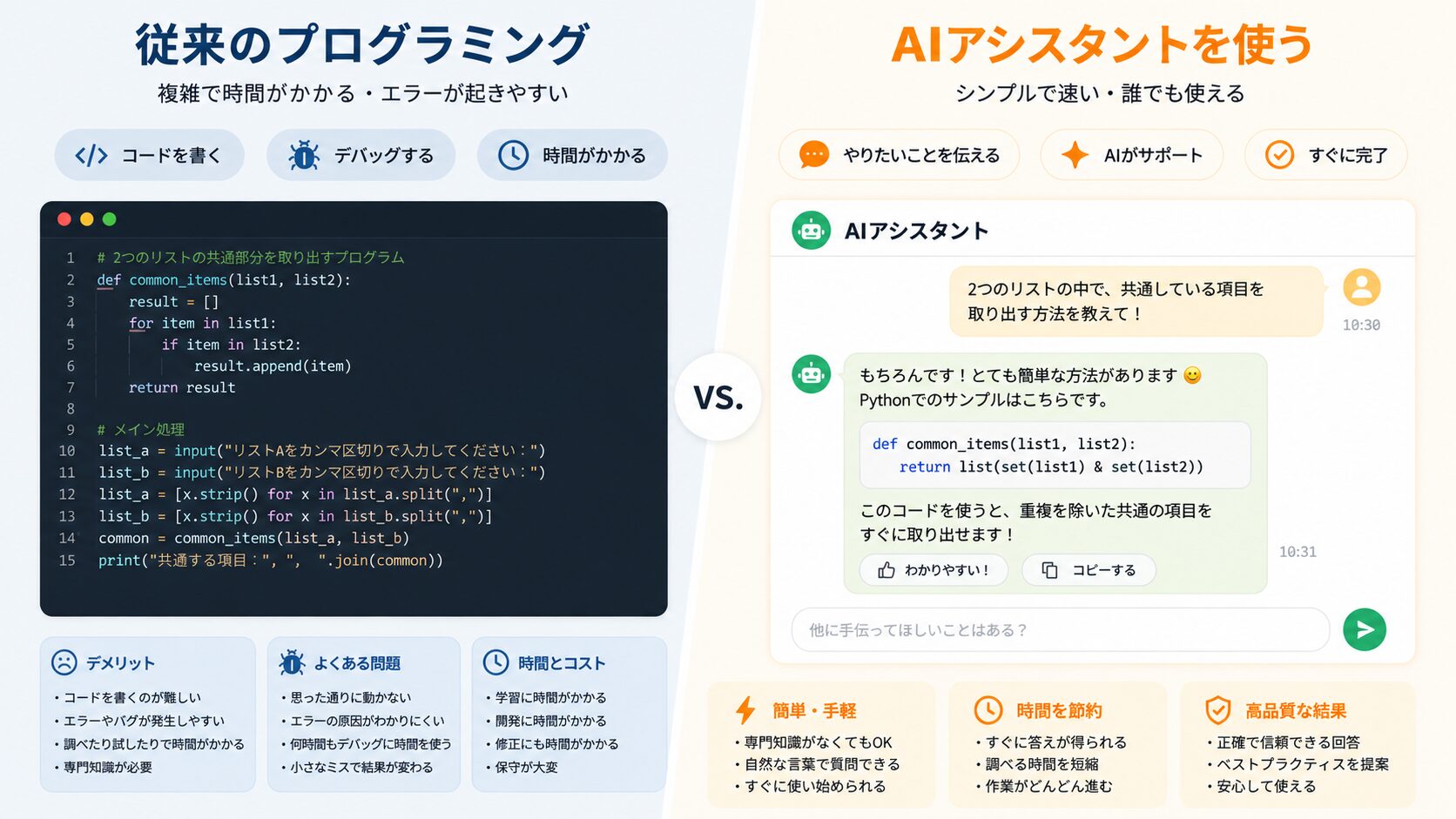
バイブコーディングとは、AIに自然言語(日本語や英語)で指示を出すことで、コードを書かずにアプリやツールを作る開発スタイルです。
2025年2月にOpenAIの元研究者であるアンドレイ・カーパシー氏が提唱し、一気に広まりました。
「Vibe(雰囲気・フィーリング)」という言葉が示す通り、「こんな感じのアプリを作って!」という感覚で指示を出すだけでOKです。
従来のアプリ開発との違いはこちら:
| 従来の開発 | バイブコーディング |
|---|---|
| プログラミングの勉強が必要 | 日本語で指示するだけ |
| コードを自分で書く | AIが自動で書いてくれる |
| エラーを自分で解析・修正する | AIが直してくれる |
| 習得まで数年かかることも | 今日からすぐ始められる |
バイブコーディングのユーザーの63%が非開発者というデータもあり、プログラミング経験がなくても多くの人が活用しています。
今回作るもの:習慣トラッカーアプリ
この記事では「今日の習慣」を管理するシンプルなiOSアプリを作ります。
機能はこれだけ:
- 毎日の習慣リスト(水を2L飲む・30分歩く・日記を書く)
- チェックをタップすると取り消し線+グレーアウト
- 全部チェックしたら「今日もよくできました!✨」と表示
- 達成率をプログレスバーで表示
プログラミング知識ゼロ、所要時間は約1時間。
Macがあれば今すぐ始められます!
準備するもの
| 必要なもの | 備考 |
|---|---|
| Mac | macOS 26.3 Tahoe以上 |
| Xcode 26.4.1(2026.5時点) | App Storeから無料ダウンロード |
| ChatGPTアプリ(Mac版) | ChatGPT Plus(月額$20〜)推奨 |
ChatGPTのアカウントは無料版でも試せますが、長いコードの生成や修正のやり取りにはPlusプランが安定しています。
【準備】ChatGPTのアプリ連携設定をする
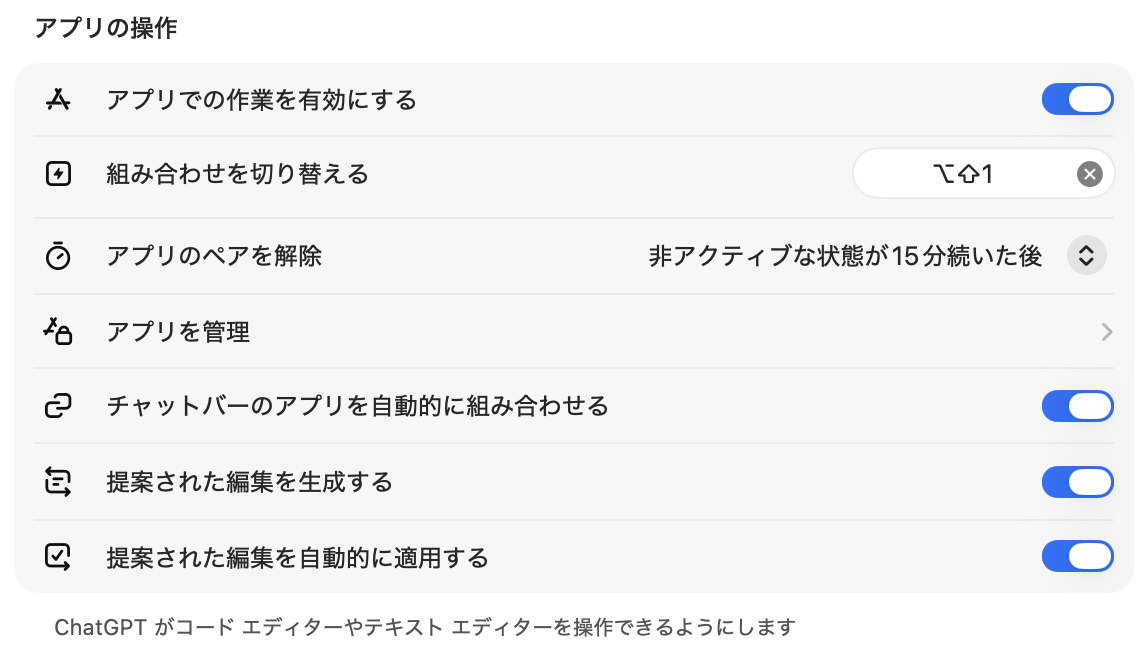
まずChatGPTがXcodeのコードを読み書きできるように設定します。
ChatGPTアプリを開いて「ChatGPT」→「設定」→「アプリの操作」から以下を全部ONにしてください。
- アプリでの作業を有効にする
- チャットバーのアプリを自動的に組み合わせる
- 提案された編集を生成する
- 提案された編集を自動的に適用する
【STEP 1】Xcodeで新規プロジェクトを作成する
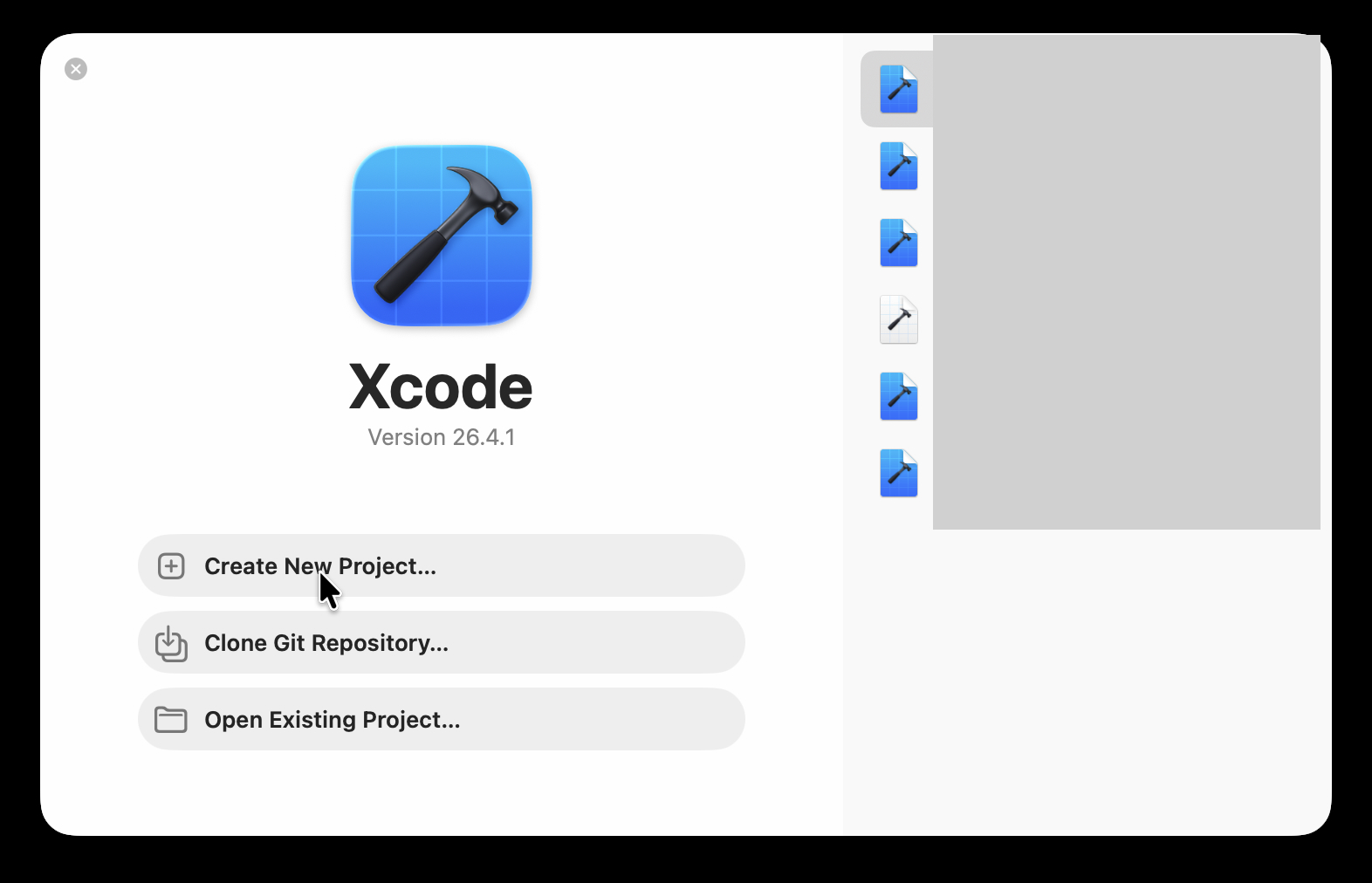
① Xcodeを起動して「Create New Project」を選ぶ
Xcodeを起動すると最初の画面が表示されます。
「Create New Project…」をクリックしてください。
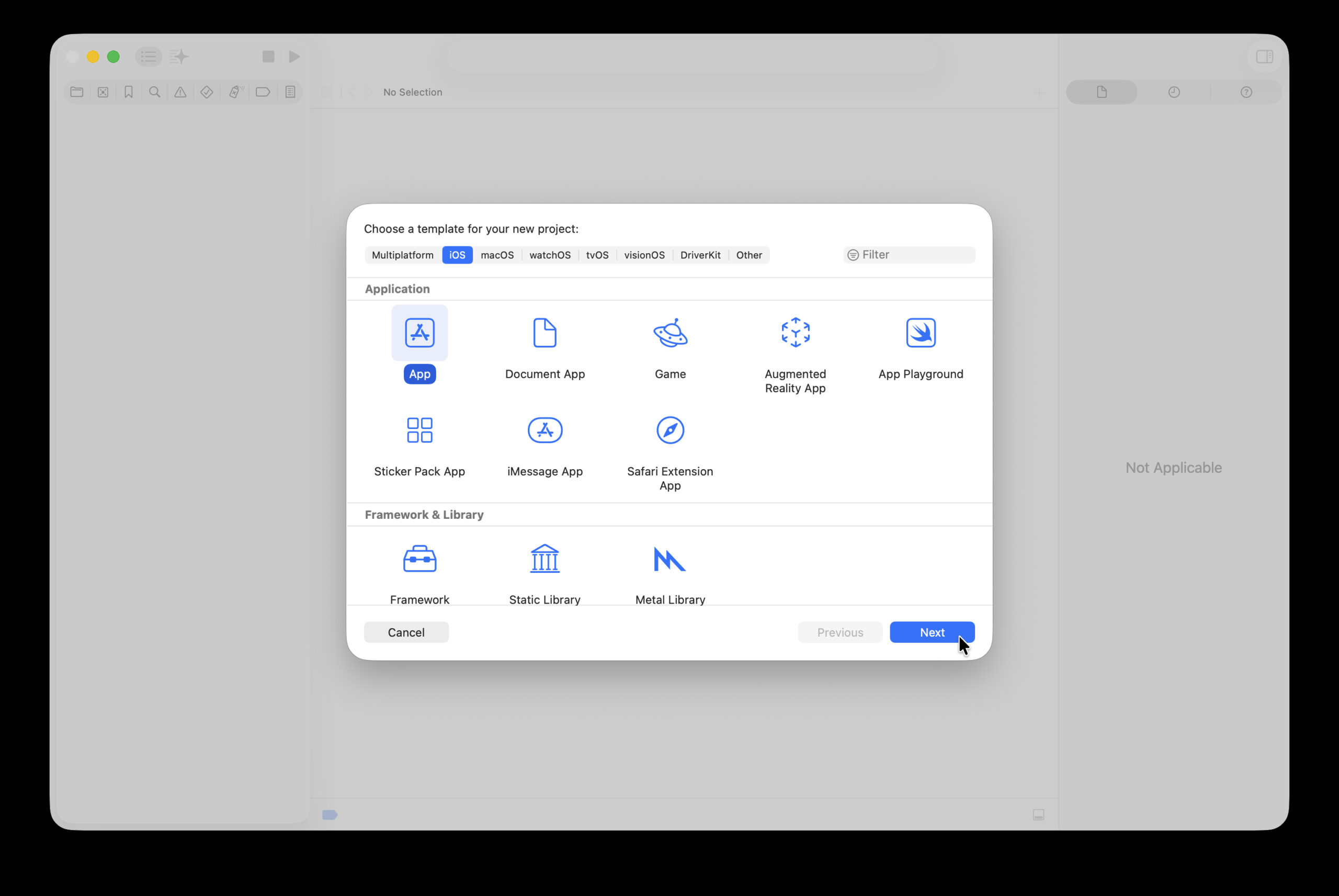
② テンプレートで「iOS」→「App」を選ぶ
テンプレート選択画面が開きます。
上のタブで「iOS」を選び、「App」をクリックして「Next」を押してください。
③ プロジェクトの情報を入力する
次の画面で以下の通り入力・確認してください。
| 項目 | 入力内容 |
|---|---|
| Product Name | HabitTracker(自分が作るアプリ名等) |
| Organization Identifier | com.(自分の名前など) |
| Bundle Identifier | 自動入力されるのでそのままでOK |
| Interface | SwiftUI(要確認) |
| Language | Swift(要確認) |
| Testing System / Storage | None |
Organization Identifierは「com.nana」のように`com.`に続けて好きな文字を入れればOKです。
Bundle Identifierは自動で生成されるので触らなくて大丈夫。
InterfaceがSwiftUIになっているかだけ確認してください。
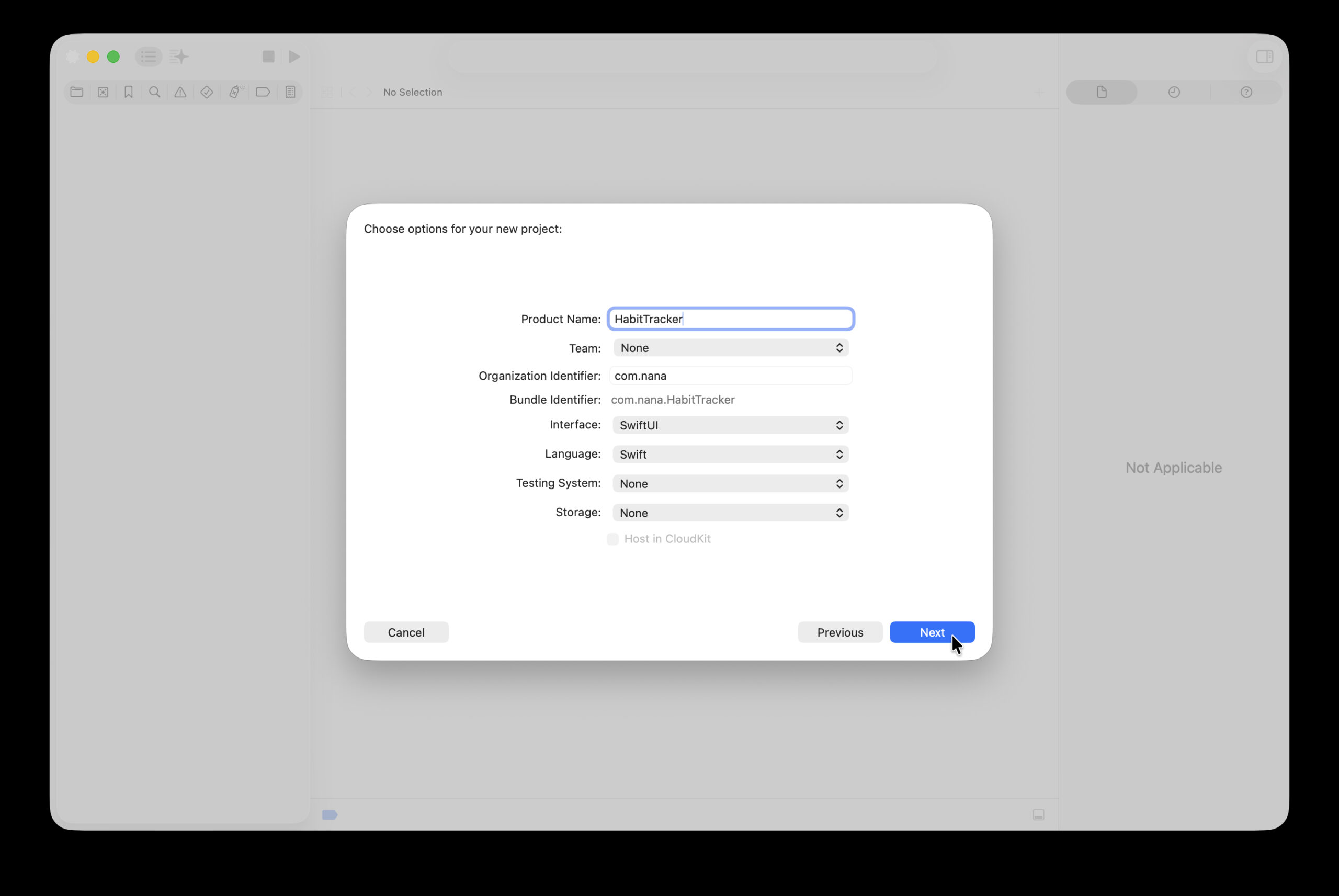
入力が終わったら「Next」を押してください。
次の画面ではプロジェクトの保存場所を選んでください。
好きな場所を選んで「Create」をクリック。
「Create Git repository on my Mac」のチェックは入れなくて大丈夫です!
④ ContentView.swiftを選択する
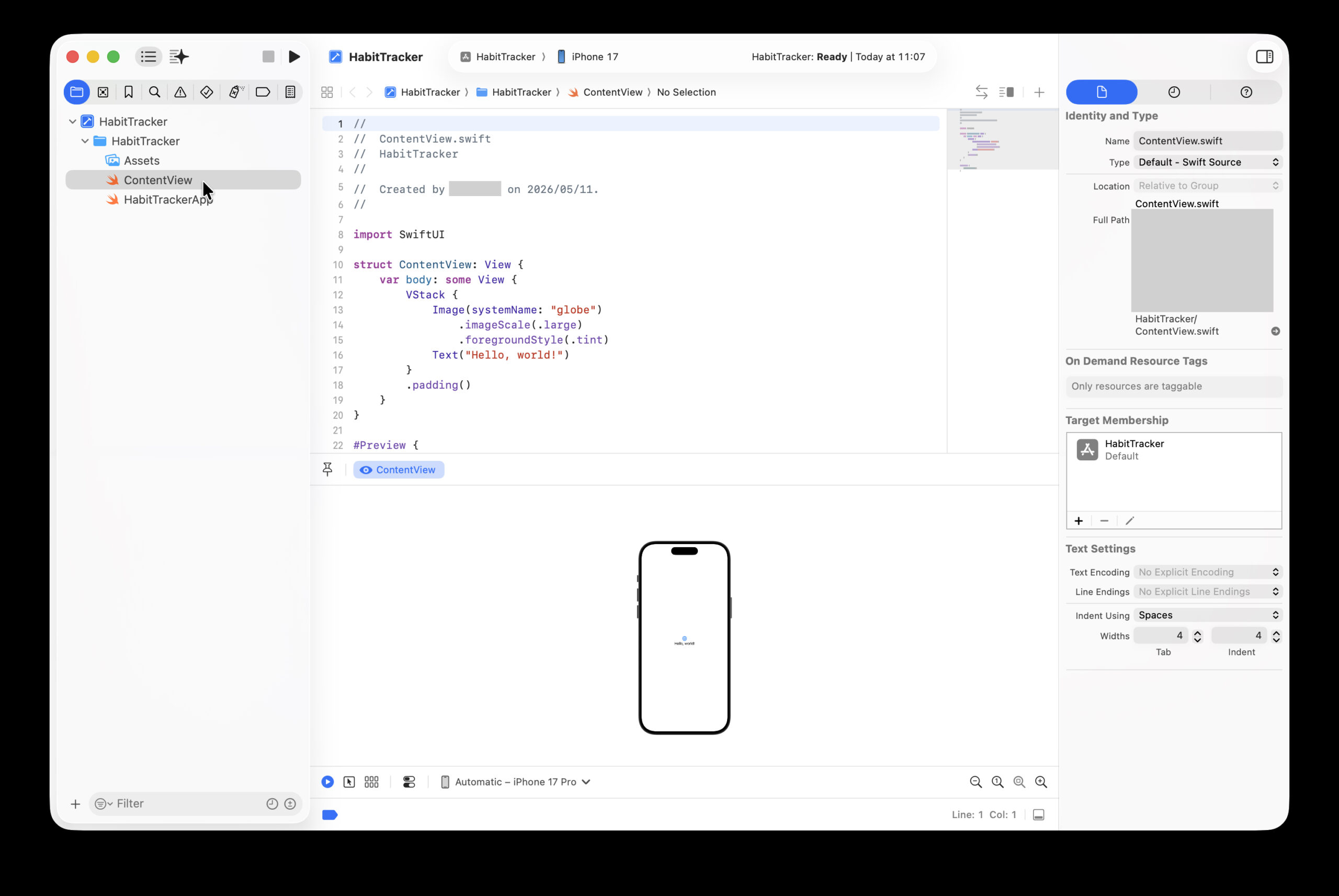
プロジェクトが作成されてXcodeのメイン画面が開きます。
左側のファイル一覧から「ContentView」をクリックしてください。
ここのコードをChatGPTが丸ごと書き換えてくれます。
【STEP 2】ChatGPTに日本語でアプリを作ってもらう
① ChatGPTを開いてXcodeと連携させる
ChatGPTアプリ(Mac版)を開きます。
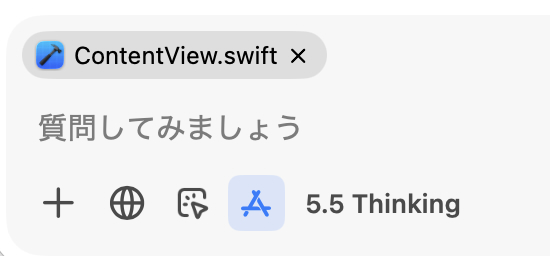
チャット入力欄の下にあるアイコン(人形のようなマーク)をクリックすると、連携できるアプリの一覧が表示されます。
「Xcode」→「追加する」をクリックしてください。
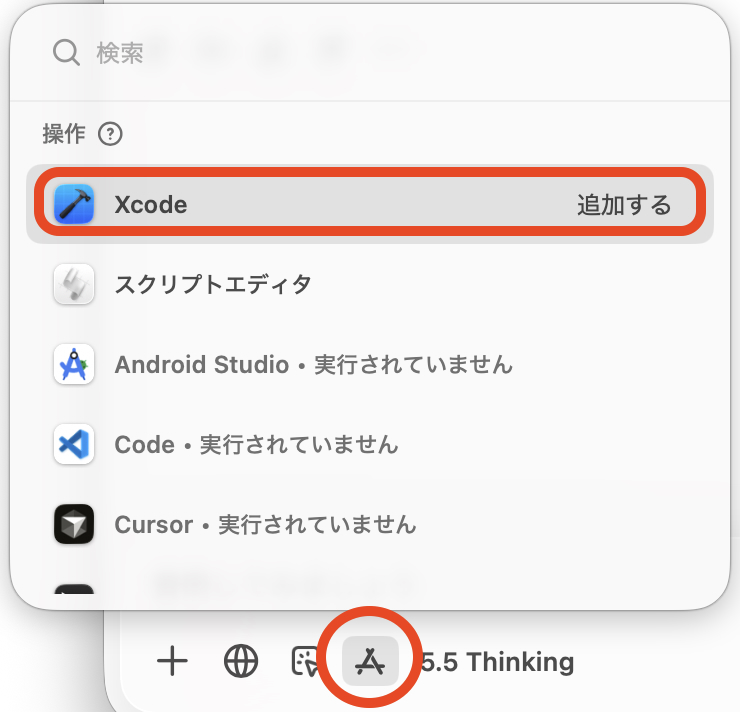
Xcodeを追加すると、チャット入力欄の左上に「ContentView.swift」というタグが表示されます。
これでChatGPTがXcodeのコードを認識している状態になりました。
② プロンプトを入力して送信する
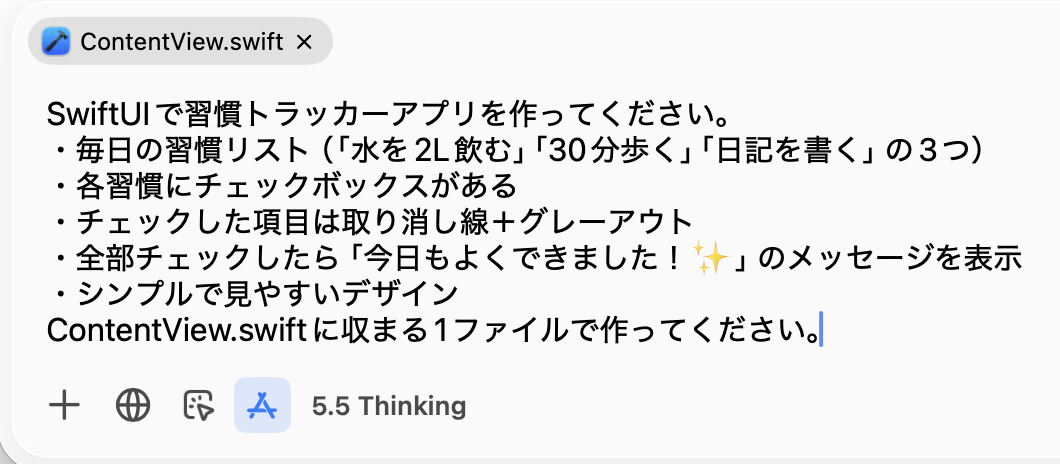
以下のプロンプトをそのままコピーして送信してください。
日本語でそのまま指示するだけでOKです!
SwiftUIで習慣トラッカーアプリを作ってください。
・毎日の習慣リスト(「水を2L飲む」「30分歩く」「日記を書く」の3つ)
・各習慣にチェックボックスがある
・チェックした項目は取り消し線+グレーアウト
・全部チェックしたら「今日もよくできました!✨」のメッセージを表示
・シンプルで見やすいデザイン
ContentView.swiftに収まる1ファイルで作ってください。
③ ChatGPTが自動でコードを書いてXcodeに反映してくれる
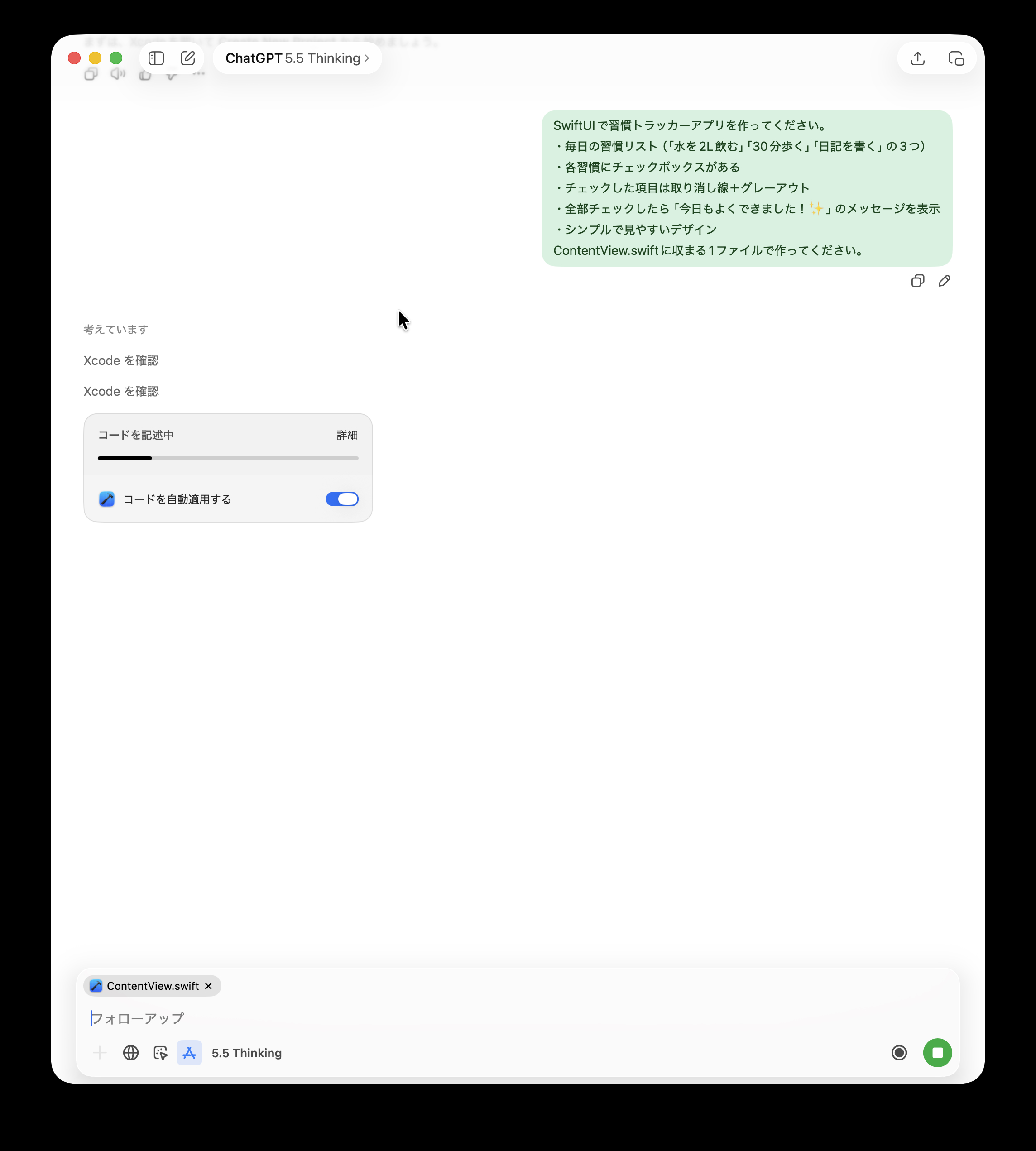
送信すると、ChatGPTが「考えています…」「Xcodeを確認」しながらコードを書き始めます。
「コードを記述中」と表示されたら、自動でXcodeのファイルを書き換えています。
待っているだけでOKです。
完了すると「1個のファイルが変更されました」と表示され、Xcodeのコードが自動で書き換わります。
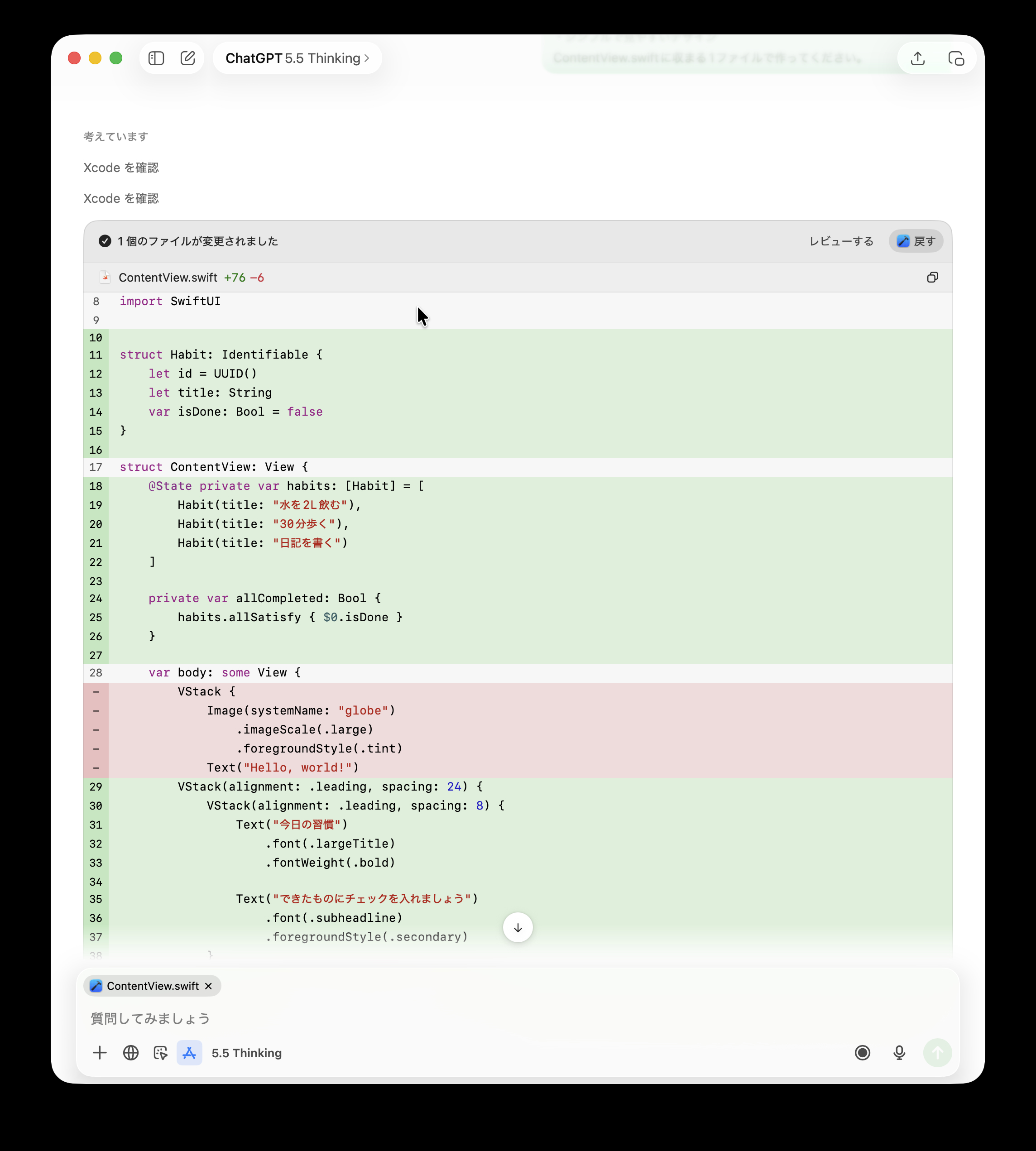
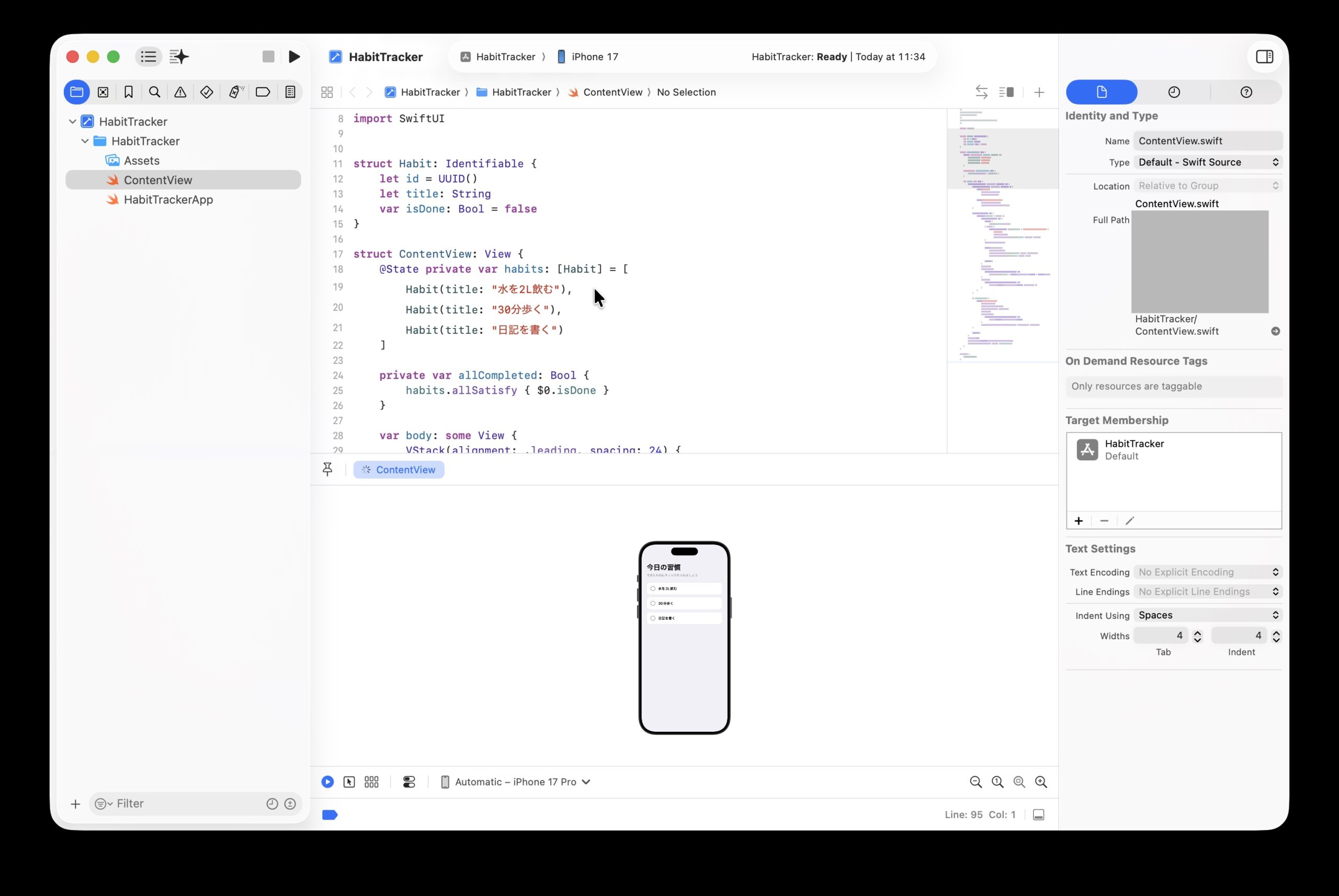
自分でコードを一行も書いていないのに、もうアプリのコードが完成しています。
実際にやってみて思ったのは、ChatGPTがXcodeのコードを直接書き換えてくれるので、コピペすら必要ないこと。
「日本語で話しかけたら本物のコードができてた」という体験は、正直かなり衝撃的でした😅
【STEP 3】ビルドしてシミュレーターで動かす
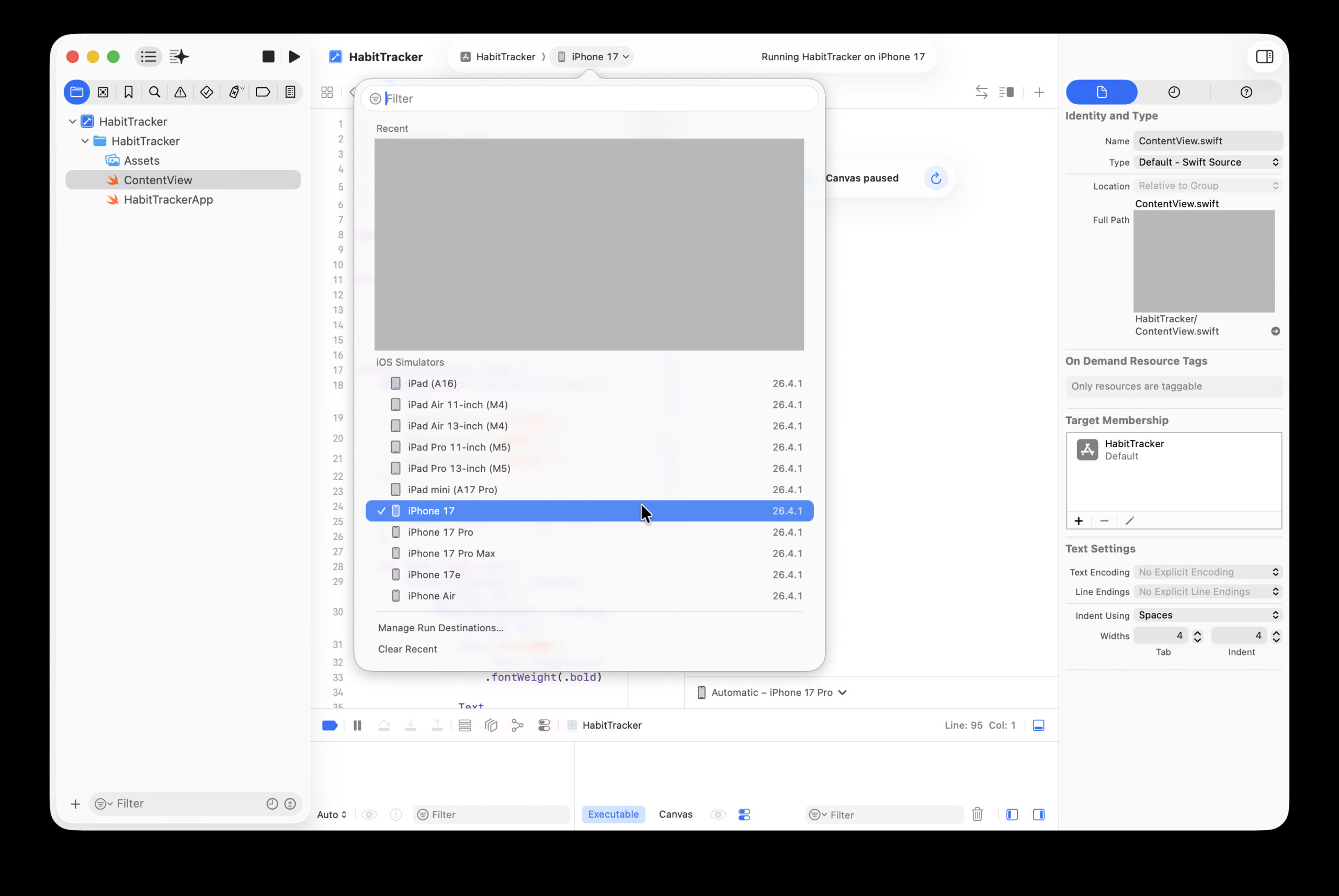
まずは上部のデバイス名をクリックして「iOS Simulators」の中から機種を選んでおきましょう。
ここで実機(物理的なiPhone)を選んでいると、接続状況によってはエラーが出ることがあります。
iPhone 17やiPhone 16 Proなど、好きなシミュレーターを選んでください。
次にビルドです。
「ビルド」とは、書いたコード(設計図)をアプリの形に変換する作業のことです。
▶ボタンを押すだけで自動でやってくれます。
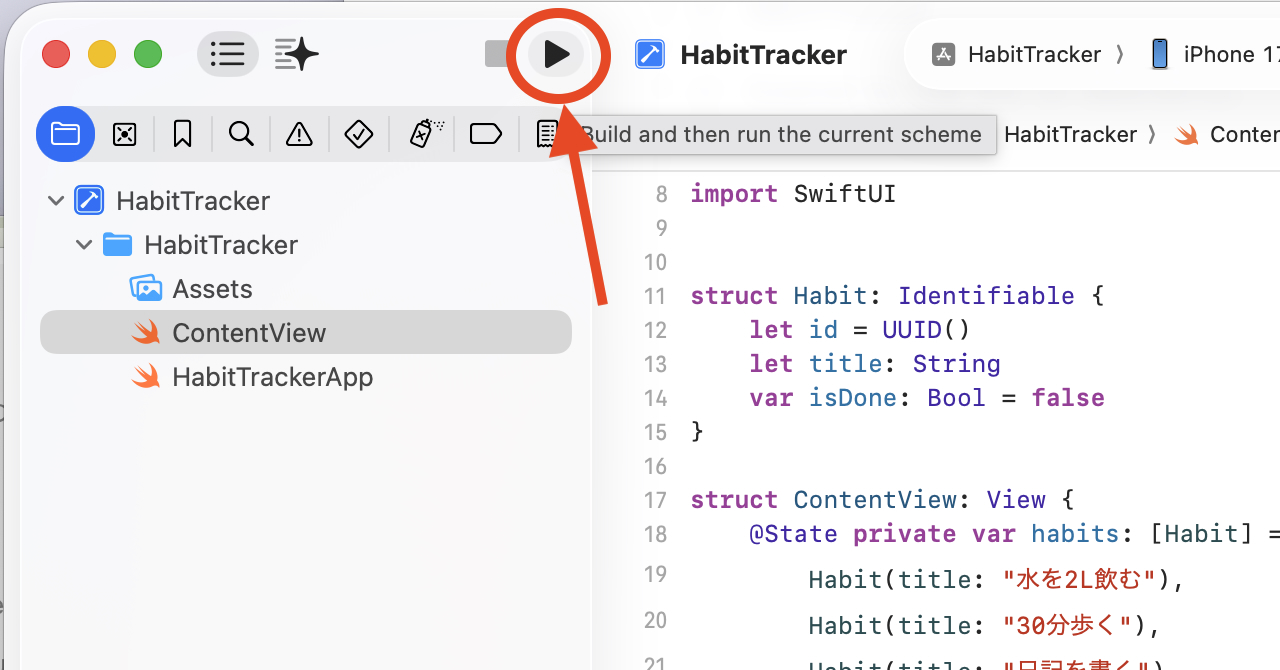
設定できたら▶をクリック。
少し待つと、シミュレーターが起動してアプリが動き始めます!
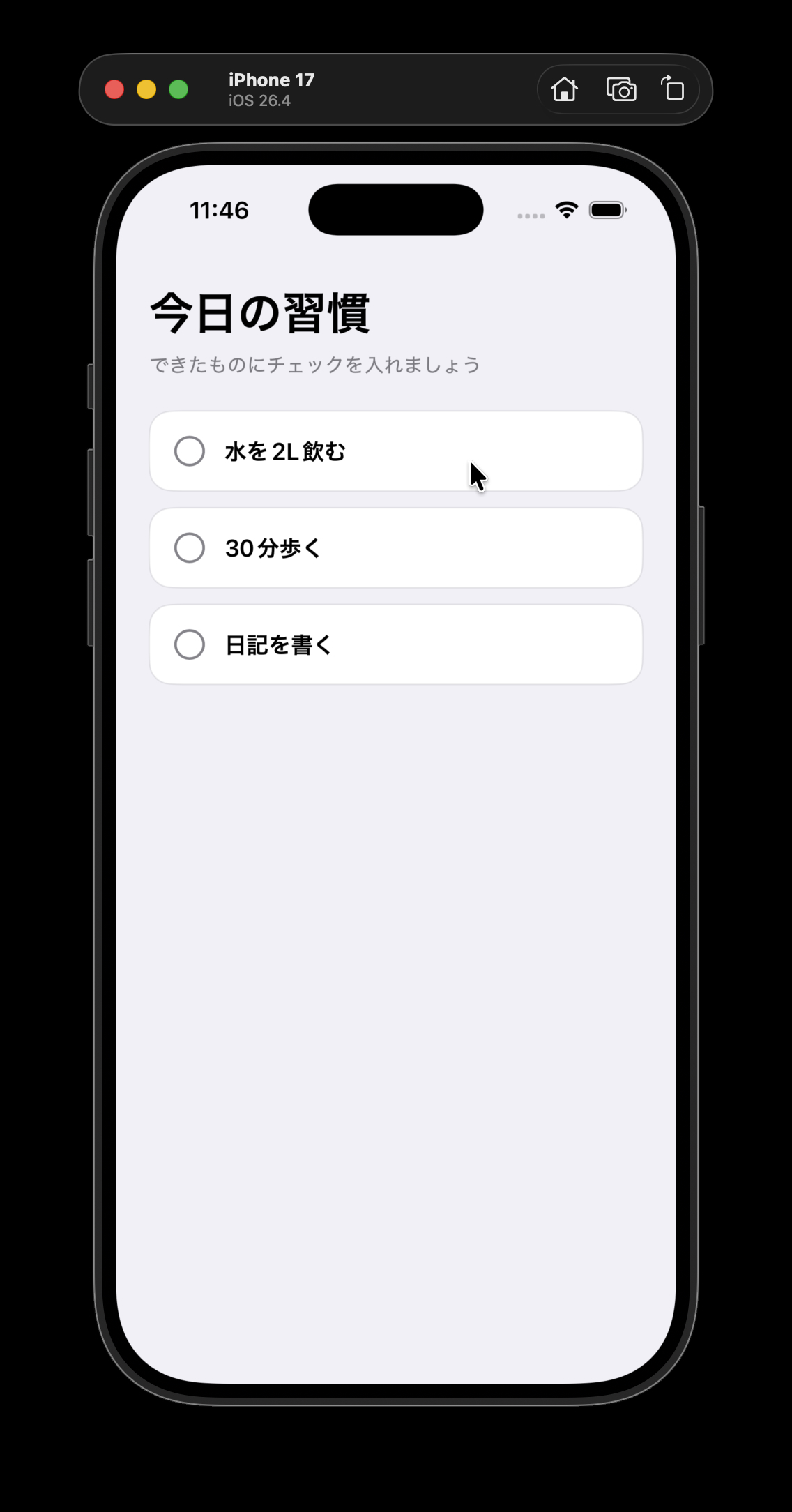
チェックをタップしてみると…
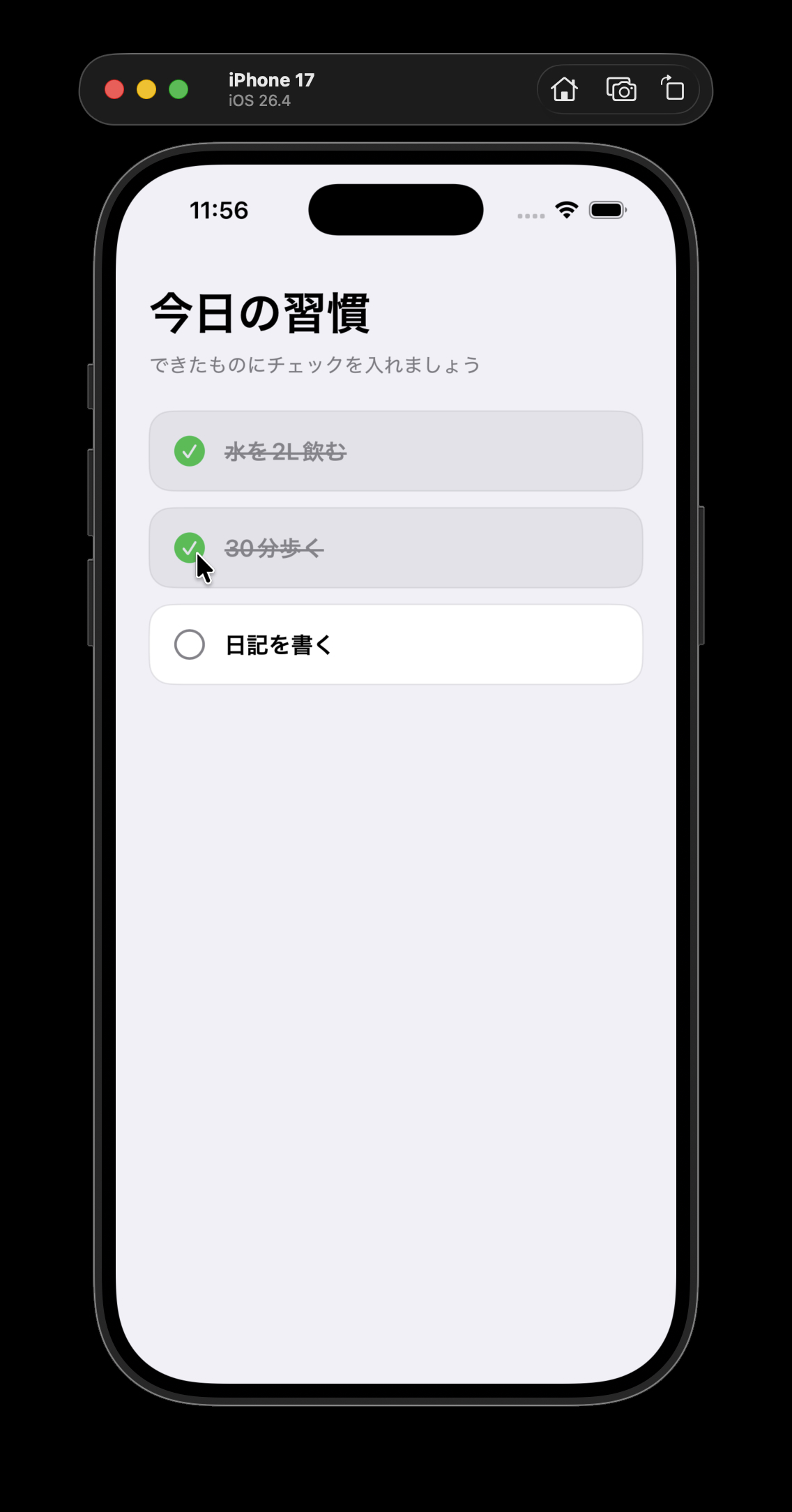
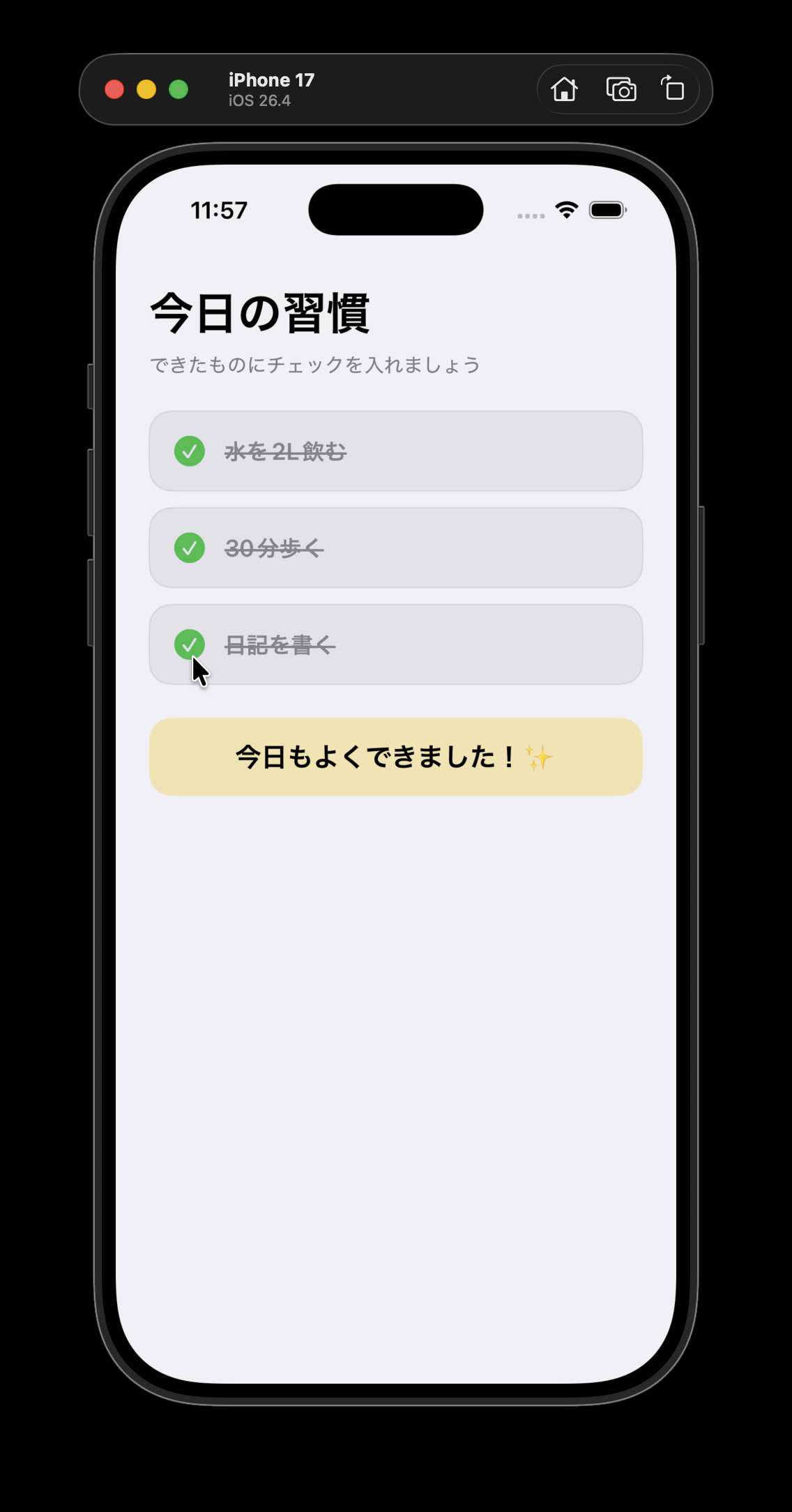
コードを一行も書かずに、ちゃんと動くiOSアプリが完成しました。
エラーが出たときの対処法
ビルドのときに上部に赤いエラーマークが出ることがあります。
でも大丈夫!対処法はとてもシンプルです。
ChatGPTに「エラーが出ているので確認して修正してください」と送るだけ。
Work with AppsでXcodeと連携しているので、ChatGPTが自動でコードを確認して直してくれます。
エラーの内容を自分で読む必要も、解析する必要もありません。
これがバイブコーディングのすごいところです。
さらに改造してみよう!何度でも指示できる💡
一度作ったアプリは、何度でも改造できます。
追加の指示をChatGPTに送るだけです。
試しにこんなプロンプトを送ってみました:
以下の改善をお願いします:
・UIをよりスタイリッシュにする(カード型・アクセントカラー・角丸など)
・上部に「今日の達成率(例:2/3 完了)」をプログレスバーで表示
・チェック状態をUserDefaultsで保存し、再起動しても当日分が保持される
ContentView.swiftの1ファイルで完結させてください。
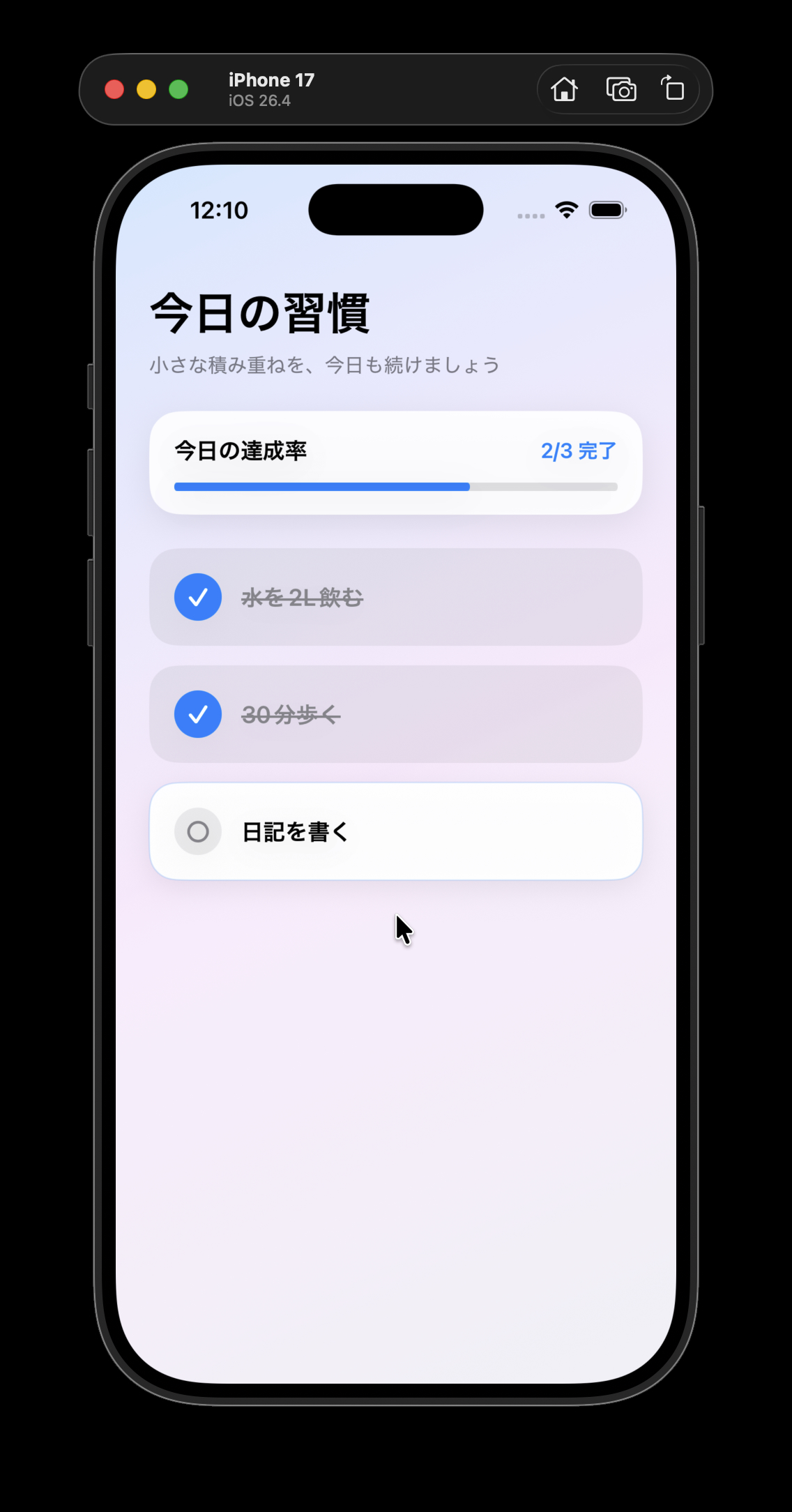
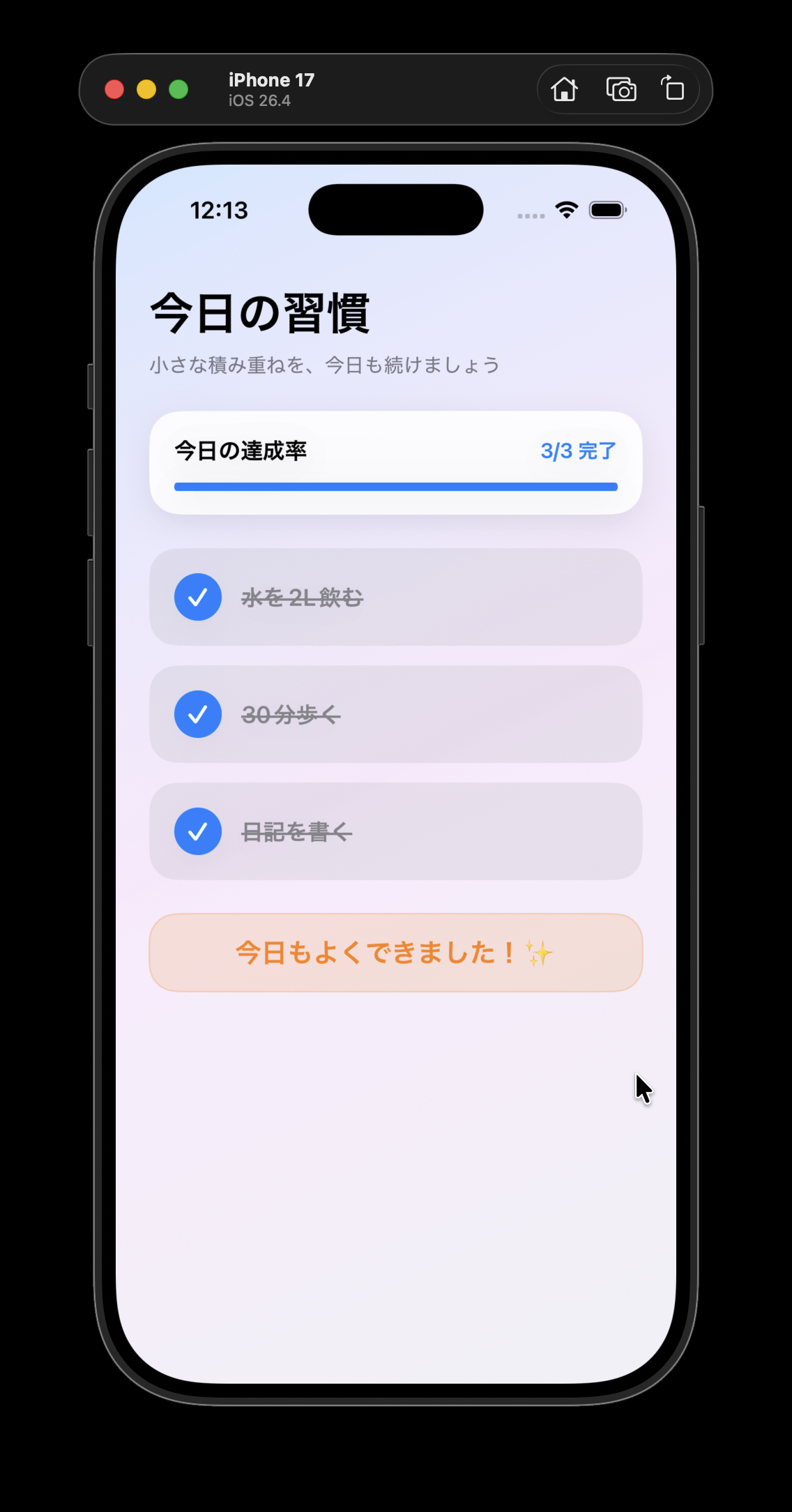
このプロンプトではデザインの変化が少し物足りないと感じたら、「もっと大胆な色にして」「ダークモードにして」「アニメーションを追加して」など、会話を重ねながら自分好みに仕上げていけます。
何度でも修正できるのがバイブコーディングの醍醐味です!
実機iPhoneで動かす方法
シミュレーターで動いたら、実機のiPhoneでも動かしてみましょう。
- MacとiPhoneをUSB-Cケーブルで接続する
- Xcodeのデバイス選択で自分のiPhoneを選ぶ
- ▶ボタンを押してビルドする
シミュレーターと同じ操作で、本物のiPhoneにアプリが入ります。
自分で作ったアプリがiPhoneで動く感覚は格別です📱
よくある質問(FAQ)
Q. ChatGPTの無料版でも使えますか?
A. 試すことはできますが、コードが長くなると途切れたり、修正のやり取りが制限される場合があります。
継続して使うならPlusプラン(月額$20)がおすすめです。
Q. Xcodeは無料ですか?
A. はい、App Storeから無料でダウンロードできます。
MacでiOSアプリを開発するための公式ツールです。
Q. プログラミングの知識が全くなくても大丈夫ですか?
A. 大丈夫です!この記事の手順通りに進めれば、コードを一行も書かずにアプリが完成します。
エラーが出てもChatGPTが直してくれるので心配いりません。
Q. 作ったアプリをApp Storeに出せますか?
A. 技術的には可能ですが、Apple Developer Programへの登録と審査が必要になります。
まずは自分のiPhoneで動かして楽しむところから始めてみましょう!
まとめ
ChatGPT×Xcodeのバイブコーディング、いかがでしたか?まとめると:
- プログラミング知識ゼロでiOSアプリが作れる
- ChatGPTに日本語で指示するだけでコードを自動生成してくれる
- エラーが出ても「修正して」の一言で直してくれる
- 何度でも改造・機能追加ができる
バイブコーディングは「コードを書く技術」ではなく「何を作りたいかを伝える力」が問われる開発スタイルです。
アイデアさえあれば、誰でもアプリ開発者になれる時代が来ています。
ぜひ今日から試してみてください📝