
Geminiから毎朝届くお知らせ、もう使わない内容になっていませんか?「予約アクションを削除したいのに、ボタンが見つからない」「通知を切れば自動実行も止まるの?」と迷うこともありますよね。
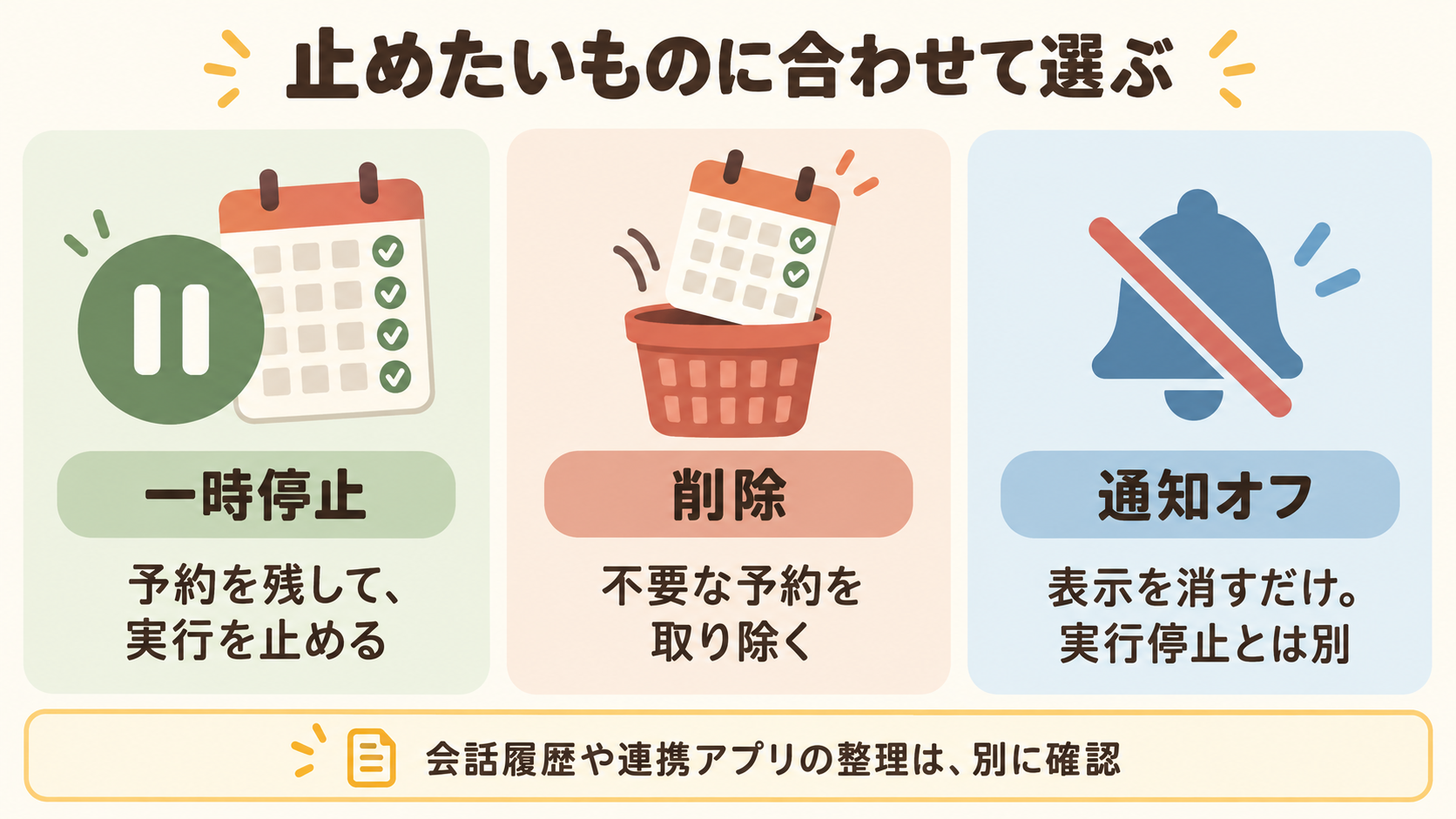
Geminiの予約アクションは、予約一覧で対象のアクションをオフにすると一時停止できます。
不要な予約を取り除く時は、対象の「その他」メニューから「削除」を選びます。
通知オフは別の操作なので、自動実行を止めたい時は予約そのものを確認するのがポイントです!
この記事では、PC・iPhone・Androidの管理方法から、削除できない時の確認順まで整理します。
会話履歴やGmailなどの連携も片づけたい場合に、何を別々に確認すればよいかも紹介します😊
確認日:2026年10月12日
Google公式ヘルプに基づく手順です。予約アクションは個人アカウント向けに段階的に提供されており、まだ使えない場合があります。画面の配置や表記は環境によって異なります。
Geminiの予約アクションは「削除・一時停止・通知オフ」を使い分ける💡
まず、何を止めたいのかを決めると、設定を探しやすくなります。
| やりたいこと | 選ぶ操作 | 確認する場所 |
|---|---|---|
| 旅行中だけ、毎朝の配信を休みたい | 一時停止 | 予約アクション一覧で対象をオフ |
| もう使わない予約を片づけたい | 削除 | 対象の「その他」→「削除」 |
| 内容や配信時刻を変えたい | 編集 | 対象の「その他」→「編集」→「保存」 |
| スマホに通知を表示したくない | 通知オフ | 端末側のアプリ通知設定 |
| 過去の相談内容も整理したい | アクティビティ管理 | Geminiのアクティビティを別途確認 |
Googleは、一時停止中は再開するまでそのアクションのプロンプトを実行しないと説明しています。
「後でまた使うかも」と思ったら、一時停止が選びやすいです。
一方、通知オフはスマホにお知らせを出すかどうかの設定です。
通知を受け取らないことと、予約の実行を止めることは別として扱ってください。
静かになっただけで「予約も消えた」と判断しないようにしましょう。
予約アクションは、決まったタイミングでニュースや学習のヒントなどを届ける機能です。
Google公式ヘルプでは「時間指定アクション」という表記も使われています。
この記事では同じ機能の管理を扱います。
手順の根拠:Google公式:Geminiアプリでアクションを予約する(PC)
PCでGeminiの予約アクションを削除・一時停止する方法
ブラウザで使っている場合は、チャットに何度も削除を頼む前に、予約アクション一覧を開いてみましょう。
停止したい予約を直接選べます。
一時停止する・再開する
- Geminiのウェブ版を開き、予約を作成したGoogleアカウントでログインします。
- 「設定とヘルプ」から「予約アクション」を開きます。
- 止めたい予約の内容や配信時刻を確認します。
- 対象のスイッチをオフにします。再開したい時はオンに戻します。
PC向け公式ヘルプでは「設定とヘルプ」は画面下部と案内されています。
画面の幅や表示によって見え方が違う場合は、項目名を目印にしてください。
似た名前の予約が複数ある時は、ニュースの対象や曜日なども見比べましょう。
「毎朝のニュース」を止めるつもりで、続けたい学習クイズまで止めてしまうのは避けたいですよね💦
不要な予約を削除する
- 「設定とヘルプ」→「予約アクション」を開きます。
- 削除する予約を見つけ、内容を確認します。
- 対象の「その他」メニューを開き、「削除」を選びます。
- 画面に確認が出た場合は対象をもう一度確認し、操作後に一覧から取り除かれたことを確かめます。
最後の一覧確認は、操作の取り違えを防ぐための確認です。
チャットで「削除しました」と返事を受け取った時も、管理画面で実際の状態を見ると安心です。
予約の文章を後で使い回したい場合は、削除前に自分用のメモへ控えておきましょう。
ただし、メール本文や個人情報までまとめてコピーする必要はありません。
時刻や内容を変えるだけなら「編集」
配信の回数が多く感じる、テーマが合わなくなった、という時は、削除して作り直す前に編集を検討できます。
対象の「その他」→「編集」で予約内容を更新し、「保存」を選びます。
Google公式では、その予約アクションに関するチャットから変更をリクエストする方法も案内しています。
変更は今後の予約アクションに反映されます。
たとえば、毎朝の情報収集を週1回の振り返りに変える、取り上げる分野を絞る、といった見直しです。
編集後は、希望した内容と時刻になっているか一覧で確かめてくださいね。
iPhone・Androidで予約アクションを削除する方法📱
スマホでは、まずGeminiアプリのプロフィール写真やイニシャルから「予約アクション」を探します。
削除と一時停止は、PCと同じく対象の予約を選んで行います。
iPhone・iPadの手順
- Geminiアプリを開き、利用中のアカウントを確認します。
- プロフィール写真またはイニシャルから「予約アクション」を開きます。編集・削除の案内では、左側メニューを経由する表示もあります。
- 止めたい予約を選び、一時停止ならスイッチをオフにします。
- 削除する場合は、対象の「その他」→「削除」を選びます。
GoogleのiPhone・iPad向けヘルプは、停止と編集・削除でメニューの説明が少し異なります。
「右上に必ずこのボタンがある」と決めつけず、プロフィールと「予約アクション」という項目を探すのがよいです。
Google公式:予約アクションの管理(iPhone・iPad)
Androidの手順
Androidでも、Geminiアプリのプロフィール写真またはイニシャルから「予約アクション」を開きます。
編集・削除では左側メニューを経由する案内もあります。
対象をオフにすれば一時停止、対象の「その他」→「削除」で予約の削除です。
再開する場合は、残してある予約をオンにします。
モバイルのブラウザ版を使っている場合は、メニューから「設定とヘルプ」→「予約アクション」を開く方法が案内されています。
アプリでの位置と混ぜず、今どちらを開いているか確認しましょう。
iPhoneでのGeminiアプリの基本操作から確認したい方は、こちらも参考にしてください。

Geminiの予約アクションを削除できない時の確認順
「その他」や「削除」が見つからない時、いきなりGoogleアカウントや会話履歴を全部消す必要はありません。
まず、管理している場所とアカウントを確かめましょう。
1.予約を作ったアカウントか確認する
個人用と仕事用のアカウントを使い分けている場合は、別のアカウントの画面を見ていないか確認します。
PCとスマホで違うGoogleアカウントを開いていると、比較の前提も変わってしまいます。
予約一覧に対象が出ているか、止めたい内容と一致するかを見てください。
表示されていない予約を、無関係なチャットから削除したつもりにならないことが大切です。
2.止める目的なら、先に一時停止できるか見る
今後の実行を休みたいだけなら、削除メニューを探し続けるより、対象のスイッチをオフにできるか確認しましょう。
一時停止は予約を残す操作です。
不要な予約を一覧から取り除く作業とは分けられます。
「まず配信を休む、その後に整理する」という順番なら、どこまでできたかも把握しやすくなります。
3.PCとスマホアプリの管理画面を見比べる
日本語圏には、ブラウザでは削除ボタンが見つからず、スマホアプリでは表示されたという利用報告があります。
たとえば、noteの「生成AIに試行錯誤」さんは、2025年の時間指定アクションの利用記録で、PCとアプリの表示の違いを記録しています。
ただし、これはその時の環境での個人の報告です。
今もすべての人に同じ問題があるという意味ではありません。
現在の公式ヘルプでは、PC・iPhone・Androidのいずれにも削除の手順が案内されています。
手元の表示が違う場合は、同じアカウントの別の対応画面を確認する、という参考にしてください。
4.英語表示の回避例は「必ず直る方法」と考えない
2026年2月のGoogleヘルプコミュニティ「予約アクションの削除方法」では、日本語表示で削除操作が見つからず、英語表示の管理ページを開いて解決したやり取りを確認できます。
試す場合のリンクはGeminiの予約アクション管理ページ(英語表示)(英語)です。
ただし、投稿時点の回避例であり、現在の動作を保証するものではありません。
Googleアカウント全体の言語設定を変更する前に、ページ単位の表示を確認する選択肢として考えてください。
同じスレッドでは、チャットで削除を頼んでも解決しなかったという返信もあります。
AIの回答だけで完了扱いにせず、予約一覧で確認するのがおすすめです。
5.解決しない時は、画面の状況を添えて報告する
公式手順と画面が食い違う場合は、Google公式のフィードバック送信方法を参考に報告できます。
使った端末、アプリかブラウザか、表示言語、どの項目まで見えるかを整理すると、状況を伝えやすくなります。
スクリーンショットを添える場合は、予約内容に含まれるメールアドレスや個人的な予定を隠してくださいね。
通知を消したい時・通知が来ない時に確認すること
Geminiのウェブ版では、予約アクションを含むチャットが未読として示されます。
モバイルアプリでは端末に通知が届き、設定によってはロック画面にも表示されます。
iPhoneではGeminiの通知設定を確認
Google公式は、iPhone・iPadの「設定」でGeminiを検索し、「Gemini」→「通知」→「通知を許可」をオン・オフにする手順を案内しています。
ロック画面に情報を出したくない場合は、端末側の通知表示を見直しましょう。
ただし、Geminiアプリ全体の通知設定を変えると、予約アクション以外のお知らせにも関係します。
AndroidではGoogleアプリ側の項目も確認
Android向けの公式手順では、Googleアプリアイコンを長押しし、「アプリ情報」→「通知」→「使用していないカテゴリを表示」→「Gemini」と進む案内があります。
「Geminiの通知を止めたいのに、端末のどこを見ればいいの?」という時は、Googleアプリ側も確認してみてください。
設定名や配置が手元と違う場合は、端末の通知設定でGoogle・Geminiの項目を探しましょう。
通知が来ないなら、予約のオン・オフも見る
Google公式では、一定期間使われなかった予約アクションが自動的にオフになる場合があると説明されています。
端末の通知をオンに戻しただけでは、停止中の予約は再開したことになりません。
予約一覧でオンになっているか、連携を使う予約なら必要なアプリが接続されているかも確認してください。
予約を削除した後も、履歴・連携アプリは別に確認📝
ここは、予約を片づける時に見落としやすいポイントです。
予約の管理、過去の会話の整理、外部アプリの接続管理は、それぞれ目的と操作場所が違います。
Googleの予約アクション削除手順は、予約を管理する操作として案内されています。
会話履歴の一括削除や、Gmail・カレンダーの接続解除までまとめて完了する操作とは案内されていません。
- 自動実行を止めたい:予約アクション一覧で一時停止・削除を確認。
- 過去のプロンプトや回答も整理したい:Geminiアプリのアクティビティを確認。
- メールや予定へのアクセスも見直したい:Geminiのアプリ連携を確認。
履歴を残したくない時の操作は、こちらでまとめています。

GmailやGoogleカレンダーなどを使っていた場合は、必要に応じて接続状態も見直してください。
Google公式では、アプリ連携の設定で接続・接続解除を管理できます。

ただし、まだ使う予約や通常のチャットで必要な連携まで、まとめてオフにする必要はありません。
先に不要な予約を特定し、その後に「この接続も不要か」を判断するのがおすすめです。
「アクティビティの保存」オフを、予約1件の停止の代わりにしない
予約アクションを利用するには、アクティビティの保存がオンであることが条件です。設定全体を変える場合は、予約だけでなく履歴や利用機能への影響も確認しましょう。1件だけ休むなら、その予約のスイッチで管理する方が目的を絞れます。
予約アクションの利用条件とGemini Sparkとの違い
無料版だから使えない、と決めつけない
2026年10月12日に確認した公式ヘルプは、個人Googleアカウント全体への段階的なリリースを案内しています。
Google AIプランがない場合と、プランがある場合のコンテンツ準備の違いも説明されています。
このため、現在の予約アクションを「有料プランだけ」と一律に説明するのは適切ではありません。
ただし、段階提供のため、無料・有料にかかわらず自分のアカウントにまだ表示されない可能性があります。
仕事用・学校用は対象のGoogle Workspaceエディションが条件です。
また、予約アクションには「アクティビティの保存」がオンである必要があります。
利用可否を確かめるためだけに、意味を確認せず保存設定を変えないようにしてください。
有効にできる予約数にも上限があります。
不要なものを一時停止・削除して整理し、最新の上限は公式ヘルプで確認しましょう。
「Sparkのスケジュール」を見ている場合は別の手順
画面に「Gemini Spark」「スケジュール」と表示されている場合は、この記事の予約アクションと同じ設定だと思い込まないでください。
Google公式は、Sparkのタスクスケジュールと、通常のチャットで使う時間指定アクションは別機能と明記しています。
利用条件や管理画面も別の説明があります。
特に、Sparkではタスクスレッドの削除が、そのスレッド内のスケジュール削除にもつながると案内されています。
この説明を、通常の予約アクションの会話削除へそのまま当てはめないことが大切です。
Spark側の操作が目的なら、Google公式:Gemini Sparkのスケジュール管理をご覧ください。
Gemini予約アクションの削除・停止についてよくある質問
予約アクションは無料で使えますか?
現行の公式ヘルプは、個人アカウント全体への段階提供を案内し、Google AIプランなしの場合も説明しています。
「無料では絶対に使えない」とは言えません。
対象アカウント、アクティビティの保存、提供状況を確認してください。
一時停止した予約をもう一度使えますか?
はい。
Google公式では、対象の予約をオンに戻す再開方法が案内されています。
削除ではなく一時停止なら、予約を残して休めます。
通知をオフにすれば、予約の実行も止まりますか?
通知設定だけで実行停止を確認したことにはなりません。
実行を休みたい場合は予約一覧で対象をオフにし、不要になった予約は削除します。
チャットを削除すれば予約も消えますか?
通常の予約アクションは、予約一覧で停止・削除を確認してください。
今回確認した通常の予約アクションの公式ヘルプでは、チャット削除を予約削除の代替手順として案内していません。
Sparkのタスクスレッド削除とは説明を分けて考えましょう。
止めた後に通知が届いたら、どう確認しますか?
通知だけを見て、停止に失敗したと断定しないでください。
通知が指している予約の内容と日時を確かめ、予約一覧で対象がオフまたは削除済みか確認します。
公式ヘルプは停止直前に準備済みだった通知の扱いを詳しく説明していないため、「必ず即座に全部消える」とは案内できません。
nanaのひとこと
今回、公式ヘルプと日本語の利用報告を見比べて、私は「チャットでお願いした内容」と「管理画面で確認できる状態」を分けて見ることが大切だと感じました。
便利な自動化も、今の自分に必要な分だけ残せると使いやすいですよね。
消すか迷う予約はまず一時停止にして、毎日のルーティンを気軽に見直してみましょう😊
Geminiをもっと使う時の学び方
予約を整理した後、「日々の調べものにもGeminiを使ってみたい」と思った方には、基本操作や頼み方から学ぶ方法もあります。
広告:関連書籍『Gemini 最強のAI仕事術』
予約の削除方法を調べるだけなら、本の購入は必要ありません。
基本的な使い方をまとめて学びたい方向けの関連書籍として紹介します。
今回の予約アクション管理や最新の画面変更がすべて掲載されている、という意味ではありません。
まとめ:止めたい予約を選んで、一覧で状態を確認しよう✨
Geminiの予約アクションは、一時停止なら対象をオフ、削除なら「その他」→「削除」が基本です。
通知を消すだけでは、自動実行を止めたことの確認にはなりません。
削除ボタンが見つからない時は、アカウント、予約一覧、PCとスマホアプリの表示を順に確認しましょう。
英語表示で解決した過去の事例もありますが、必ず直るとは考えず、公式手順と手元の状態を見比べることが大切です。
履歴やアプリ連携も整理したい場合は、それぞれの設定を別に確認してください。
通常の予約アクションとSparkのスケジュールも、管理手順を混ぜずに扱いましょう!