
「AIでアプリを作ってみたいけど、ターミナルとかCLIって聞くと一気に怖くなる…」
これ、すごく自然な感覚だと思います💦
CodexやClaude Codeの比較記事は日本語でも増えています。
でも、内容を見ていると、ターミナル操作やCLI前提の話が多めです。
もちろんCLIは強いです。
エンジニアさんや開発に慣れている人には、かなり頼れる入口です。
でも、AI初心者や非エンジニアが「自分用アプリ」「副業用の小さなツール」「業務効率化システム」を作りたいなら、最初から黒い画面に入らなくても大丈夫です😊
この記事では、Codexデスクトップ版やClaude Codeのデスクトップ利用を、チャットAIと同じように会話しながらアプリを作る入口 として比較します。
結論から言うと、初心者はまず Codexデスクトップ版のような“チャット感覚で作業を頼める画面”から入る と挫折しにくいです。
Claude CodeもデスクトップアプリやIDEなど複数の入口がありますが、既存記事で多いCLI比較とは少し違う目線で見ていきます✨
公式のインストール・ダウンロードはこちらです。
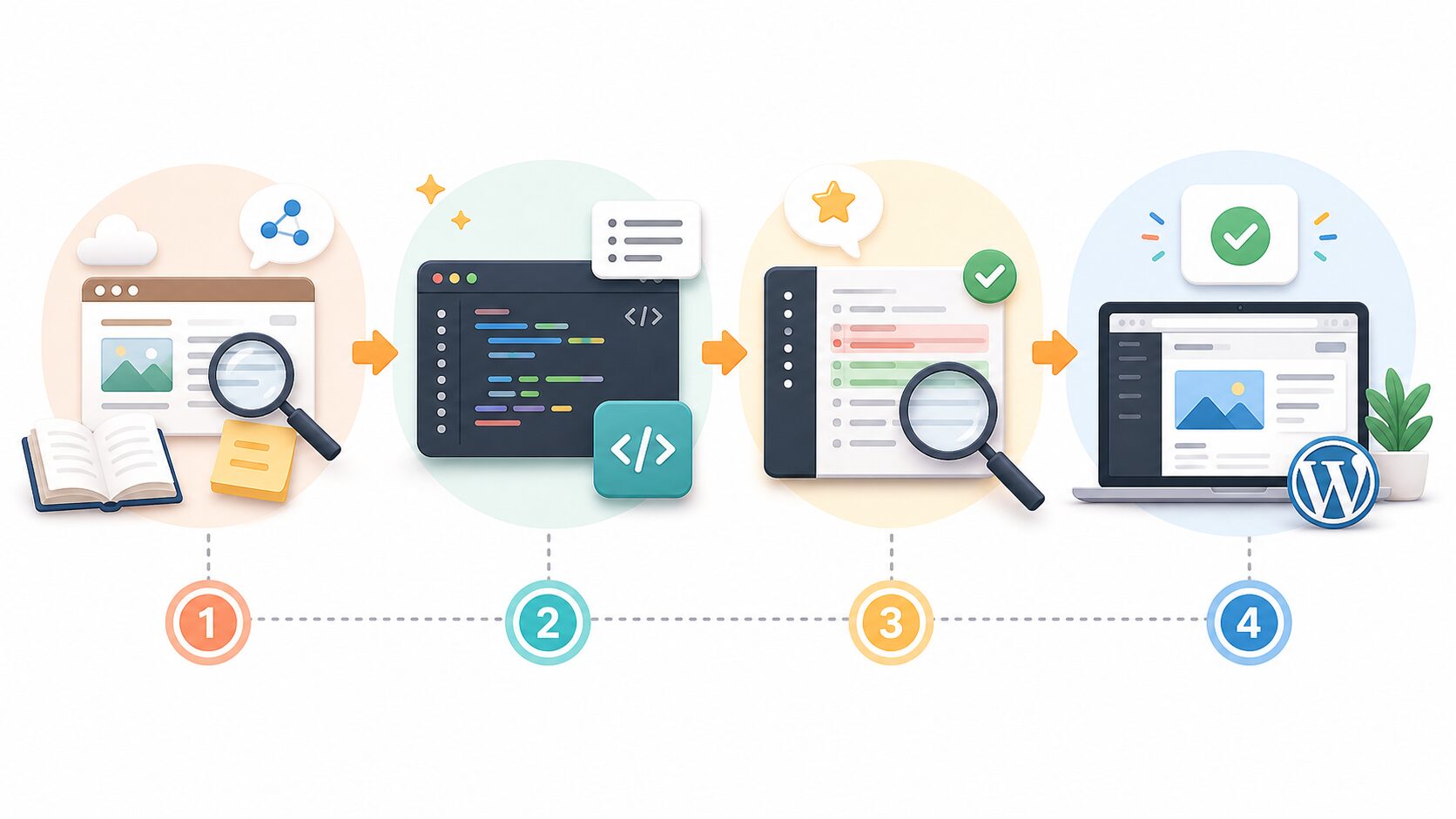
まず結論:初心者はCLIより「デスクトップ版」からでOK😊
AIでアプリ作りを始めたい初心者さんにとって、一番大きい壁はコードそのものより、開発っぽい画面に圧倒されること だったりします。
ターミナルにコマンドを打つ、エラーを読む、フォルダを移動する、環境構築する。
このあたりで止まってしまうと、せっかく「作ってみたい!」と思った気持ちがしぼみやすいです。
だから最初は、次の順番がおすすめです。
- デスクトップ版でチャットしながら小さなアプリを作る
- 画面で変更内容やプレビューを見ながら直す
- 必要になったらCLIやIDE連携に進む
大事なのは、「CLIを使えるようになること」ではなく、作りたいものを形にすること です。
たとえば家計簿、在庫管理、予約メモ、ブログ作業のチェックリスト、簡単な売上管理ツール。
こういう自分用アプリなら、まずはチャットで相談しながら作る入口がかなり合っています。
Codexデスクトップ版でできること
OpenAI公式のCodex appページでは、Codex appはmacOSとWindowsで使えると案内されています。
Codexは、単に質問に答えるだけではなく、作業スレッドを立てて、ファイルを見たり、変更を提案したり、アプリのプレビューを確認したりしながら進めやすいAIコーディング環境です。
初心者目線で見ると、特にうれしいのはこのあたりです。
- チャットで「こういうアプリを作りたい」と相談できる
- 作業をスレッドごとに分けやすい
- 変更内容を確認しながら進めやすい
- ブラウザプレビューや画像生成など、周辺作業にも広がりがある
- ChatGPTを使ったことがある人なら感覚をつかみやすい
たとえば、こんなふうに頼めます。
初心者向けに、売上と経費を入力できる小さな家計簿アプリを作りたいです。
まずはローカルで動くシンプルなWebアプリにしてください。
画面はスマホでも見やすく、あとからCSV出力できる形にしたいです。
この時、最初から完璧な仕様書を作らなくても大丈夫です。
Codexに「必要な質問をして」「実装前に設計を整理して」「まず小さく作って」と伝えると、会話しながら形にしやすくなります。
Claude Codeとの違い:CLIだけで考えないのがポイント
Claude Codeは、Anthropic公式では「コードベースを読み、ファイルを編集し、コマンドを実行し、開発ツールと連携するAIコーディング支援ツール」と説明されています。
公式ページでも、Claude Codeはターミナル、IDE、デスクトップアプリ、ブラウザなど複数の入口で使えると案内されています。
つまり、Claude Code = CLIだけ、ではありません。
ただ、日本語の比較記事では「Claude Code CLI vs Codex CLI」のように、開発者向けの見方が多くなりがちです。
初心者向けに見るなら、比較ポイントは少し変わります。
| 比較ポイント | Codexデスクトップ版 | Claude Code |
|---|---|---|
| 初心者の入りやすさ | ChatGPTに近い感覚で入りやすい | デスクトップやIDEなら入りやすいが、CLI文脈も多い |
| チャット感覚 | 作業スレッドで相談しやすい | Claudeの文章力で設計相談・レビューがしやすい |
| 本格開発 | 複数エージェントやレビューに強い | コードベース理解や修正に強い |
| CLIが苦手な人 | デスクトップから始めやすい | デスクトップ/IDE入口を選ぶと入りやすい |
| 向いている人 | ChatGPT利用者、まず形にしたい人 | Claudeが好き、既存コードを深く見たい人 |
私のおすすめは、最初はCodexデスクトップ版で“チャットしながら作る感覚”をつかむ ことです。
その後、「もっと既存コードを深く触りたい」「Claudeの文章や設計相談が好き」「開発フローに慣れてきた」と感じたら、Claude Codeも試す流れがスムーズです。
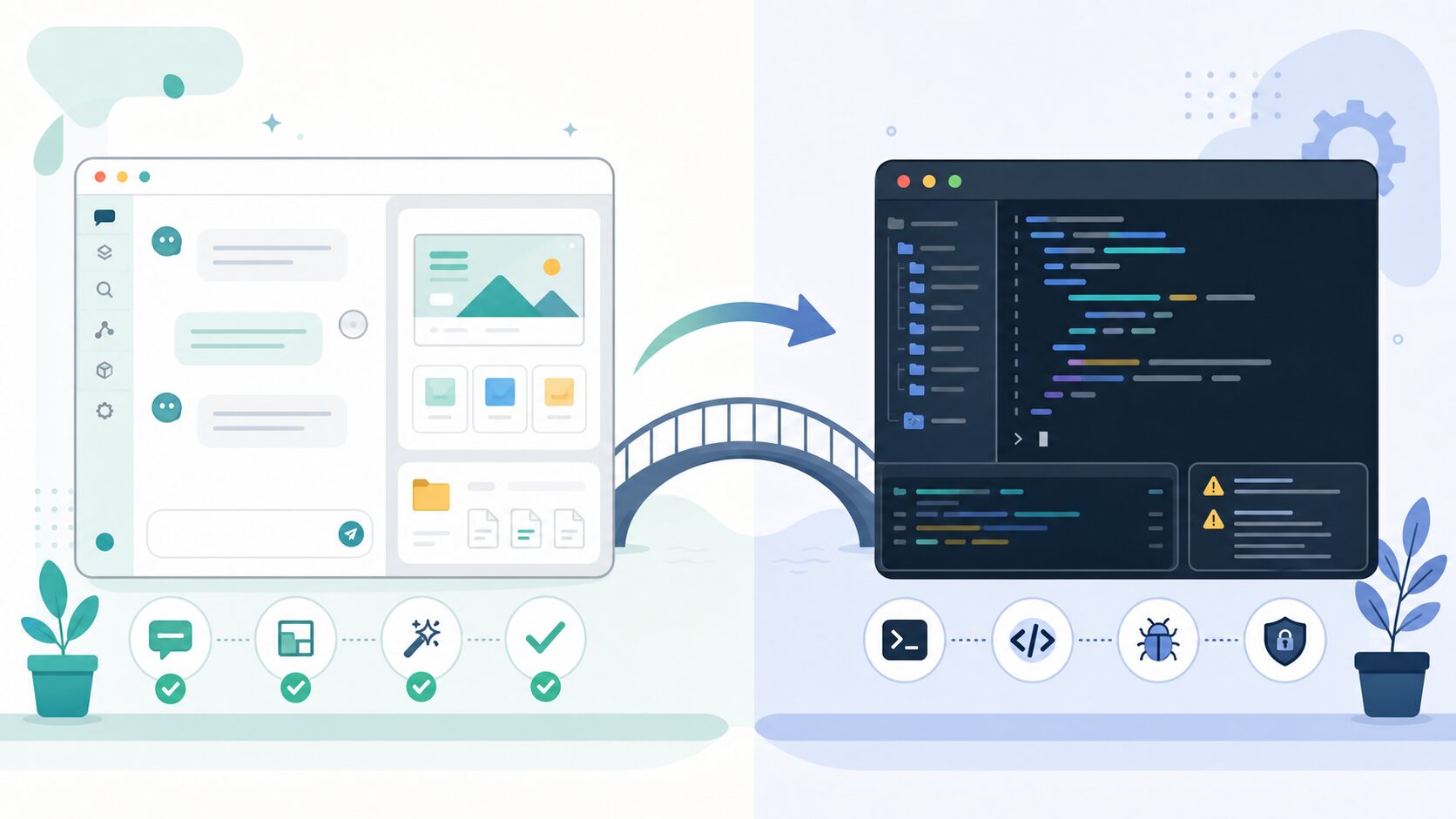
インストール方法:公式リンクから入れるのが安心
アプリ系ツールは、必ず公式ページからダウンロードしましょう。
検索結果やSNSから似た名前のページに飛ぶと、古い情報や非公式ファイルに当たることがあります。
AI開発ツールはローカルファイルにアクセスすることもあるので、ここはかなり大事です💦
Codexデスクトップ版は、OpenAI DevelopersのCodex appページからmacOS版またはWindows版を選べます。
Claude Codeは、Anthropic公式のClaude Codeページから始めるのがわかりやすいです。
公式セットアップガイドには、デスクトップアプリでターミナルなしに使える案内もあります。
インストール後は、いきなり大きなアプリを作るより、まずは小さなテストがおすすめです。
まずテストとして、メモを追加・削除できるだけのシンプルなアプリを作ってください。
ログイン機能や外部公開はまだ不要です。
初心者にもわかるように、次に何を確認すればいいか教えてください。
このくらい小さく始めると、エラーが出ても落ち着いて相談できます。
こんな人はCodexデスクトップ版がおすすめ
Codexデスクトップ版は、特にこんな人に向いています。
- ChatGPTを使ったことがある
- CLIや黒い画面に苦手意識がある
- まず自分用ツールを作ってみたい
- 副業アプリや業務効率化アプリを試したい
- 作業の途中で「ここどうなってる?」と会話しながら確認したい
たとえば、AIに「こういう画面にしたい」「このボタンを追加して」「スマホでも見やすくして」と話しながら作る感覚に近いです。
もちろん、最終的にはコードやセキュリティの確認も必要です。
でも、最初の一歩としては「画面を見ながら会話できる」ほうがかなり入りやすいです😊

こんな人はClaude Codeも検討
Claude Codeは、もう少し開発に踏み込みたい人に向いています。
- Claudeの文章や設計相談が好き
- 既存のコードをじっくり見てもらいたい
- 長めの仕様や修正方針を一緒に整理したい
- ターミナルやIDEにも少しずつ慣れていきたい
- 本格的な開発フローに近づけたい
Claude Codeは、既存コードを理解して修正したり、複数ファイルにまたがる変更を考えたりする時に強いです。
ただ、初心者がいきなりCLI中心の記事を読んで始めると、少しハードルが高く感じるかもしれません。
なので、Claude Codeを使う場合も、まずはデスクトップアプリやIDE連携のような見える入口から入るのがおすすめです。

初心者が最初に作るならこの3つ
いきなり本格アプリを作るより、最初は「自分だけが使う小さなもの」から始めるのが安全です。
おすすめはこの3つです。
- 家計簿・売上管理ツール
- 予約・タスク管理ツール
- ブログ作業やSNS投稿のチェックリスト
このあたりは、機能が小さくても便利さを感じやすいです。
たとえばブログ作業なら、「記事案」「キーワード」「内部リンク候補」「公開ステータス」を管理するだけでも、かなり作業が見えやすくなります。

注意点:チャット感覚でも丸投げしすぎない💦
デスクトップ版でチャットしながら作れると、つい「AIに任せれば全部OK!」と思いたくなります。
でも、アプリ作りでは最低限の確認が必要です。
特に、公開するアプリや誰かに使ってもらうアプリでは、セキュリティを軽く見ないほうがいいです。
初心者でも、次のポイントはAIに明確に頼みましょう。
- ログインしていない人が見てはいけない画面に入れないか
- 管理者だけが使う機能を一般ユーザーが使えないか
- フォームに危険な入力をされた時に止められるか
- APIキーやパスワードが画面やコードに出ていないか
- 個人情報を保存する場合、保存・削除・閲覧のルールが安全か
コピペ用プロンプトも置いておきます。
このアプリを公開前にチェックしてください。
特に以下を確認してください。
– ログインしていない人が見えてはいけない画面に入れないか
– 管理者だけが使う機能を一般ユーザーが使えないか
– 入力フォームから危険な文字列を入れられないか
– 個人情報やAPIキーが画面やコードに出ていないか
– データの保存・削除・編集で危ない部分がないか
初心者にもわかる言葉で、危険度が高い順に教えてください。
できれば、実装したAIとは別のチャットや別ツールにもレビューしてもらうと安心です。
「作れた!」の次に「安全かな?」まで見る。
ここまでセットにすると、AIアプリ作りのレベルが一段上がります😊

よくある質問
Codexデスクトップ版だけでアプリは作れますか?
小さなWebアプリや自分用ツールなら、かなり作りやすいです。
ただし、公開や販売をするなら、ログイン、権限管理、データ保護、決済まわりなどの確認が必要です。
最初は自分用アプリから始めるのがおすすめです。
Claude Codeは初心者には難しいですか?
CLIから入ると少し難しく感じる人は多いと思います。
ただ、Claude CodeはデスクトップアプリやIDEなど複数の入口があります。
黒い画面が苦手な人は、まず見える画面から始めると入りやすいです。
CodexとClaude Codeはどっちがいいですか?
ChatGPTに慣れていて、まずチャット感覚で形にしたいならCodexデスクトップ版が入りやすいです。
Claudeが好きで、文章の相談や既存コードの深い確認をしたいならClaude Codeもかなり良い選択肢です。
インストールはどこからすれば安全ですか?
CodexはOpenAI公式のCodex appページ、Claude CodeはAnthropic公式のClaude Codeページまたは公式セットアップガイドから入れるのが安全です。
非公式の配布ファイルは避けましょう。
まとめ:CLIが怖いなら、チャット感覚のデスクトップ版からでOK
CodexとClaude Codeは、どちらもAIでアプリやシステムを作るための強力なツールです。
でも、初心者が最初からCLI前提で考える必要はありません。
最後にポイントをまとめます。
- 初心者はまずデスクトップ版でチャットしながら作るのがおすすめ
- Codexデスクトップ版はChatGPTに近い感覚で入りやすい
- Claude Codeもデスクトップ・IDEなどCLI以外の入口がある
- 最初は自分用の小さなアプリから始める
- 公開前はセキュリティチェックを必ず入れる
黒い画面を克服することがゴールではありません。
大事なのは、作りたいものを少しずつ形にして、「AIと一緒に作る感覚」をつかむことです✨
まずは公式ページからアプリを入れて、小さなメモアプリや管理ツールを1つ作ってみる。
そこからで十分です😊