
ChatGPTで少し個人的な相談をしたいとき、「あとから履歴に残るのはちょっと嫌かも」と感じることがありますよね。
そんなときに便利なのが一時チャットです✨
結論からいうと、一時チャットは「履歴に残さず、新しいメモリも作らせずに」会話を始められるモードです。
ただし、何もかも即座に消える秘密の会話という意味ではありません。
安全確保のためにコピーが最長30日間保持される場合があること、あとから保存すると普通のチャットへ変わることは、使う前に知っておきたいポイントです。
この記事では、通常チャットとの違い、選び方、使うときの注意を公式情報ベースで整理します。
プライバシーを気にしすぎてChatGPTを使いにくくしてしまう前に、ちょうどいい使い分けを見つけていきましょう😊
ChatGPTの一時チャットとは?まず結論
一時チャットは、会話を履歴に残したくないときに選ぶチャットモードです。
OpenAIの案内では、保存しない限りチャット履歴に表示されず、一時チャットから新しいメモリも作成されません。
たとえば、次のようなときに相性がいいです。
- 体調・家計・転職など、履歴一覧にタイトルを残したくない相談
- いつもの好みや仕事の前提に影響されず、まっさらな条件でアイデアを出したいとき
- 普段とは違う文体・役割を試して、メモリに混ざるのが気になるとき
- 一度きりの文章チェックや、あとで見返す必要がない質問
逆に、何度も続きを話す企画、後日コピペしたい手順、プロジェクトとして育てる調べ物には通常チャットのほうが向いています。
便利な会話をうっかり消してしまうと悲しいので、「残す可能性があるか」で決めるのがいちばん簡単です。
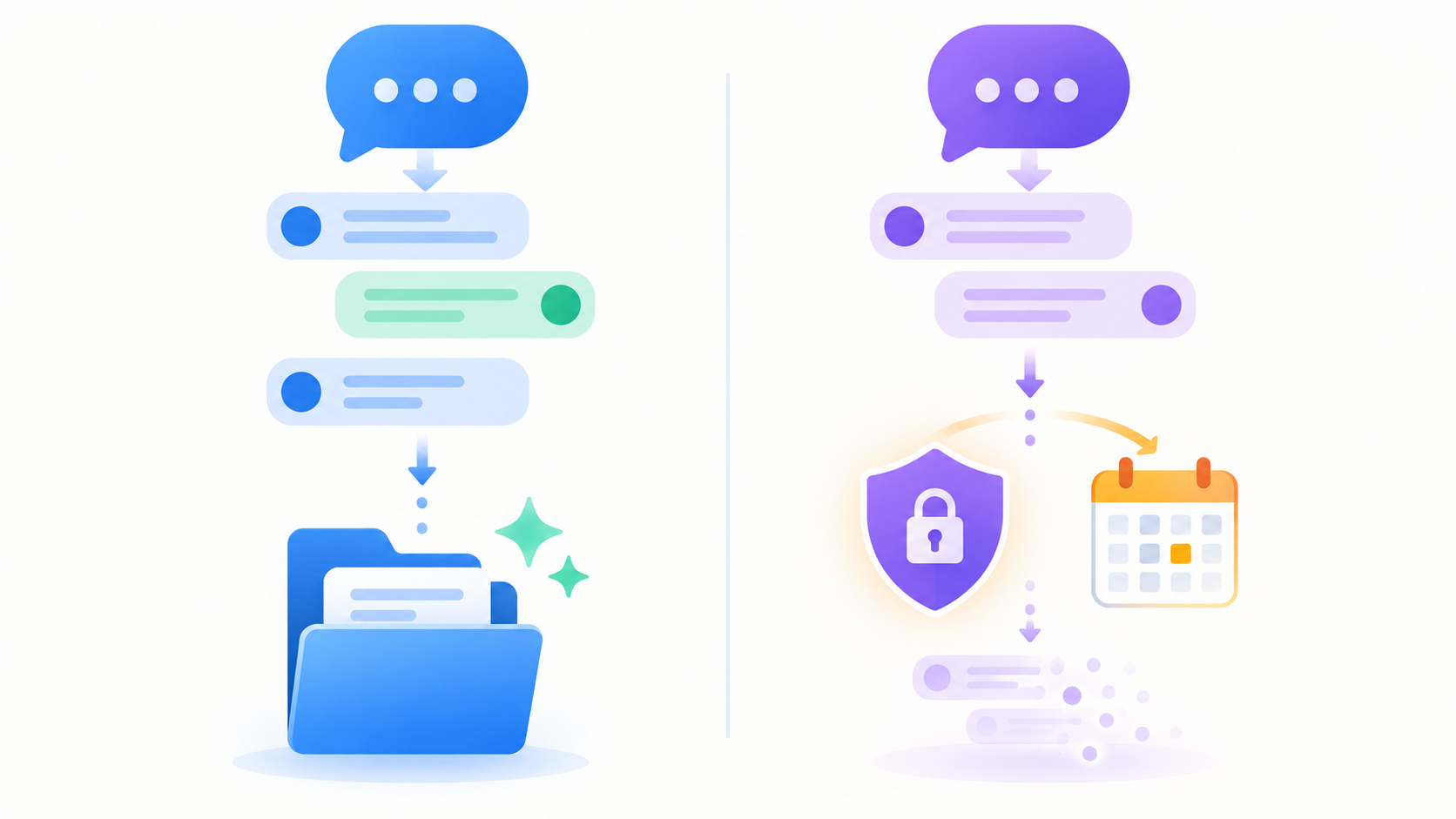
一時チャットと通常チャットの違いを比較
一時チャットは、通常チャットの“履歴を隠すボタン”ではありません。
会話の始め方そのものが違うので、メモリやカスタム指示との関係も確認しておきましょう。
| 項目 | 通常チャット | 一時チャット |
|---|---|---|
| 履歴への表示 | 表示される | 保存しない限り表示されない |
| 新しいメモリ | 設定に応じて作られることがある | 作られない |
| 既存メモリ・カスタム指示 | 設定に応じて使われる | 初期状態では使わない。開始時にパーソナライズを有効にできる |
| 後から見返す | できる | 保存しない限りできない |
| OpenAI側の保持 | 通常の保持ポリシーに従う | 安全確保のため最長30日間コピーが保持される場合がある |
ここで特に大切なのは、一時チャット=医療・法律・仕事の機密情報を何でも入れてよい場所、ではないことです。
履歴とメモリの扱いを抑えられる便利な機能ですが、サービス上の安全対策までなくなるわけではありません。
パスワード、カード番号、本人確認書類の画像、勤務先から持ち出せない情報などは入力しない、という基本ルールは変わりません💦
ChatGPTで一時チャットを始める方法
Web版では、新しいチャットを開き、画面上部の一時チャット用コントロールから開始します。
表示名や位置はアップデートで変わることがあるため、見当たらないときは新規チャット画面に「一時」「Temporary」といった表示がないかを探してみてください。
始める前のコツは、会話の目的を一文で決めることです。
- 「この相談は後から見返す?」と自分に聞く
- 見返さないなら一時チャットで新規作成する
- 質問には固有の個人情報をそのまま貼らず、必要な部分だけに言い換える
- 役に立つ会話になったら、必要に応じて保存する
日本語の利用者向け解説でも、個人的な相談や、メモリを混ぜずに試したい用途が一時チャットに合うという声が目立ちます。
一方で「あとで良い回答を探せなかった」という困りごとも起こりやすいので、私は長めの回答が出たら、保存するか要点を手元のメモへ移すかをすぐ決めるようにしています📝
保存するとどうなる?一時チャットの注意点
一時チャットで始めた会話でも、後から役立つ内容になれば保存できます。
保存した時点でその会話は通常のチャットに変わり、履歴に表示されます。
その後は、アカウントのパーソナライズ設定とモデル改善に関する設定が適用されます。
つまり「途中までは一時チャットだったから、保存後もずっと一時扱い」というわけではありません。
保存ボタンを押す前に、次の2点を確認してみてください。
- 会話に本名、住所、他人の連絡先などを入力していないか
- 後日も残してよい内容か。残すならタイトルを見ただけで内容が分からないか
一時チャットを開始した後は、パーソナライズあり・なしを途中で切り替えられません。
既存メモリを使いたいかどうかも、会話を始める前に決める必要があります。
いつもの前提を使って旅行案を作りたいなら通常チャット、先入観なしで比較したいなら一時チャット、という分け方が分かりやすいです。
「履歴を残さない」と「学習に使わせない」は別に考える
一時チャットでは、OpenAIの説明上、会話はモデルのトレーニングには使用されません。
ただし、通常チャットを使いながらモデル改善へのデータ利用を調整したい場合は、設定内のデータコントロールも別に確認しましょう。
この2つを混同すると、「履歴を消したから全部の設定が変わったはず」と思い込んでしまいます。
一時チャットは一回ごとの会話を分けるための入口、データコントロールはアカウント全体の設定、と考えると整理しやすいです。
会話履歴そのものを探したいときは、こちらの記事も役立ちます。

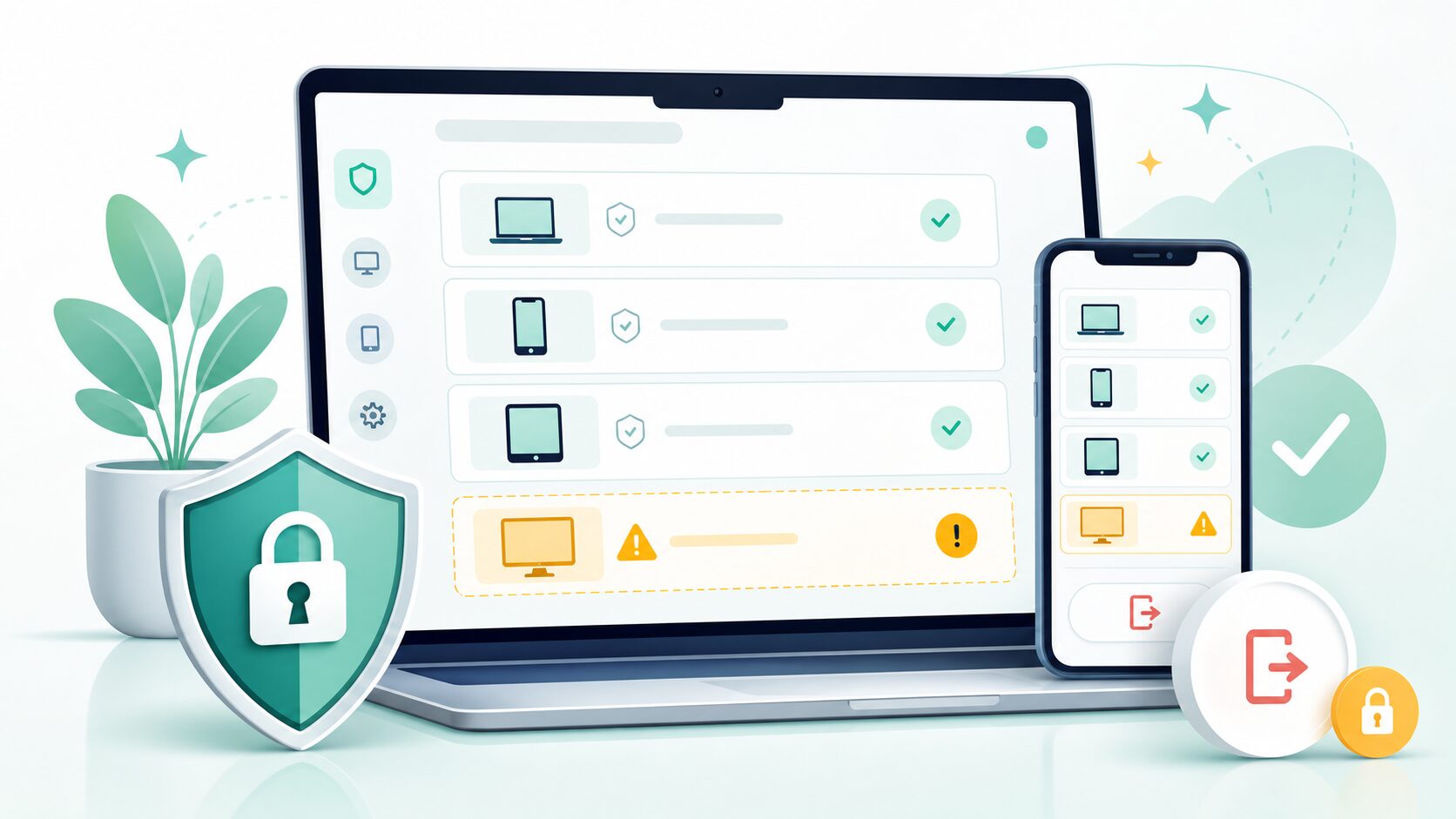
メモリやログイン中の端末もあわせて見直したい場合は、次の記事もチェックしてみてください。
一時チャットがおすすめな人・おすすめしない人
一時チャットがおすすめな人
- 相談内容を履歴一覧に残したくない人
- 普段のメモリやカスタム指示を使わずに回答を比べたい人
- 文章のたたき台を一度だけ作りたい人
- ChatGPTを試してみたいけれど、会話が増えるのが気になる人
通常チャットがおすすめな人
- 作業を何日かに分けて続ける人
- 過去の提案やファイルを見返す可能性が高い人
- Projectsなどで情報を整理しながら進めたい人
- 自分の好みや前提を反映した回答が欲しい人
Projectsで継続的な作業をまとめたい人は、こちらの入門記事もどうぞ。
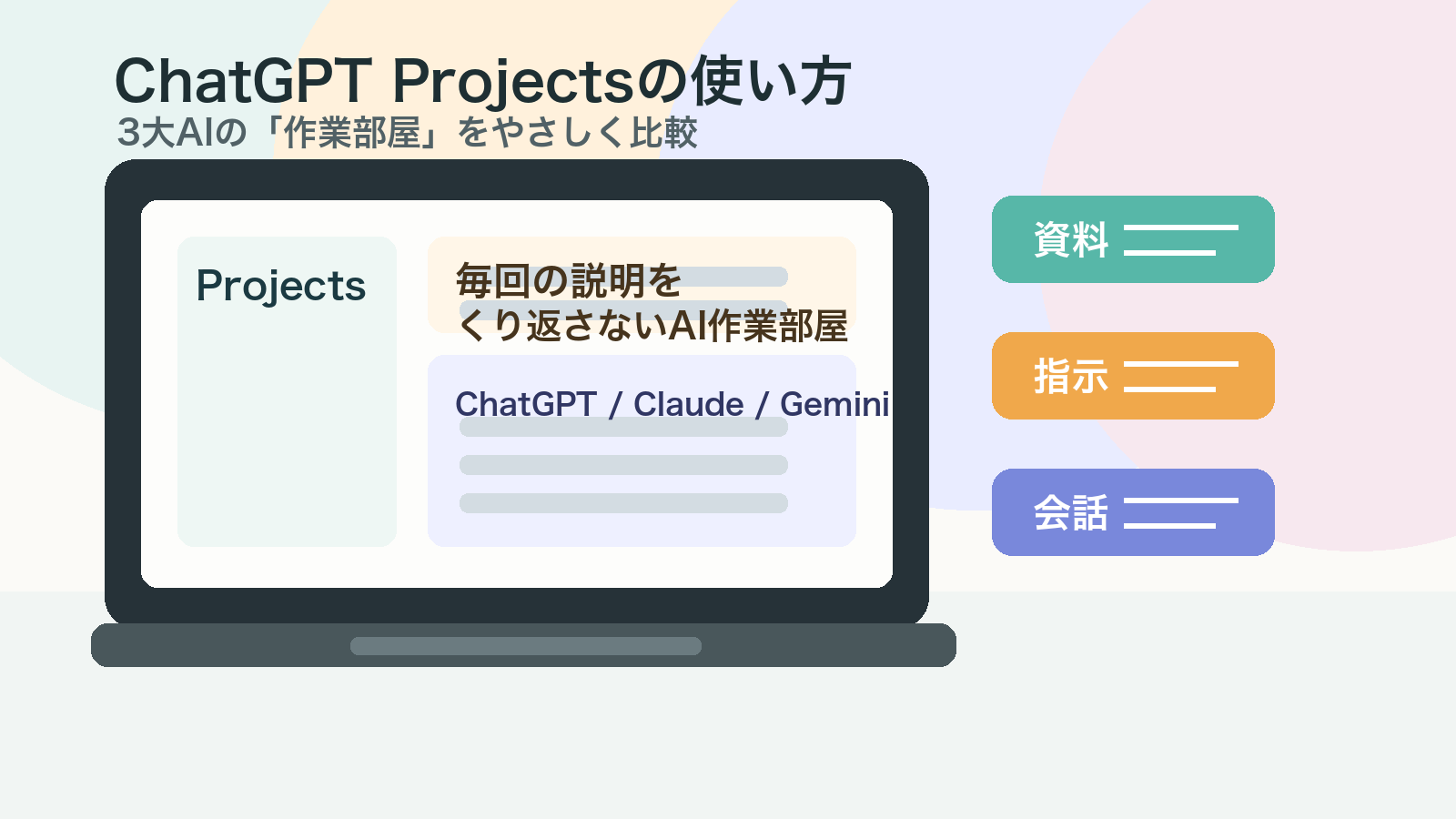
ChatGPTを「その場だけの相談相手」としても、「ずっと育てる作業部屋」としても使えるようになると、使い方がぐっと楽になります。
基本からプロンプトの組み立て方も学びたいなら、対応書籍を手元に置くのもおすすめです。
よくある質問
一時チャットは本当に履歴に残りませんか?
保存しない限り、ChatGPTの履歴には表示されません。
保存すると通常のチャットに変換され、履歴に表示されます。
一時チャットならOpenAIにも一切残りませんか?
いいえ。
OpenAIは安全確保のため、コピーを最長30日間保持する場合があると案内しています。
すぐに完全消去される機能だと誤解しないようにしましょう。
一時チャットでアップロードしたファイルはどうなりますか?
チャットとファイルの管理は別の場合があります。
ChatGPTのライブラリが利用できるアカウントやワークスペースでは、チャットを削除してもライブラリに保存されたファイルは別途管理されます。
ファイルを使った後は、ライブラリ側の確認も忘れないでください。
まとめ:残したくない相談には一時チャットを使おう
ChatGPTの一時チャットは、履歴や新しいメモリを残したくない一度きりの会話に便利な機能です。
ただし、保存すれば通常チャットに変わること、OpenAI側で安全確保のため最長30日間保持される場合があることは、セットで覚えておきましょう。
「あとで見返すか」で通常チャットと一時チャットを選ぶだけでも、履歴はかなりすっきりします。
大事な情報を入れない基本ルールを守りつつ、気軽な相談やお試しに活用してみてくださいね🌟
公式の最新仕様は、[OpenAIヘルプセンターの一時チャットFAQ](https://help.openai.com/ja-jp/articles/8914046-temporary-chat-faq) でも確認できます。