

「試しにGemを友達と共有したけれど、そろそろ自分だけで使いたい」「社内向けの指示や資料まで見えていないか心配」……そんな時は、Gemをいきなり削除する前に、共有設定のアクセス権を見直しましょう!
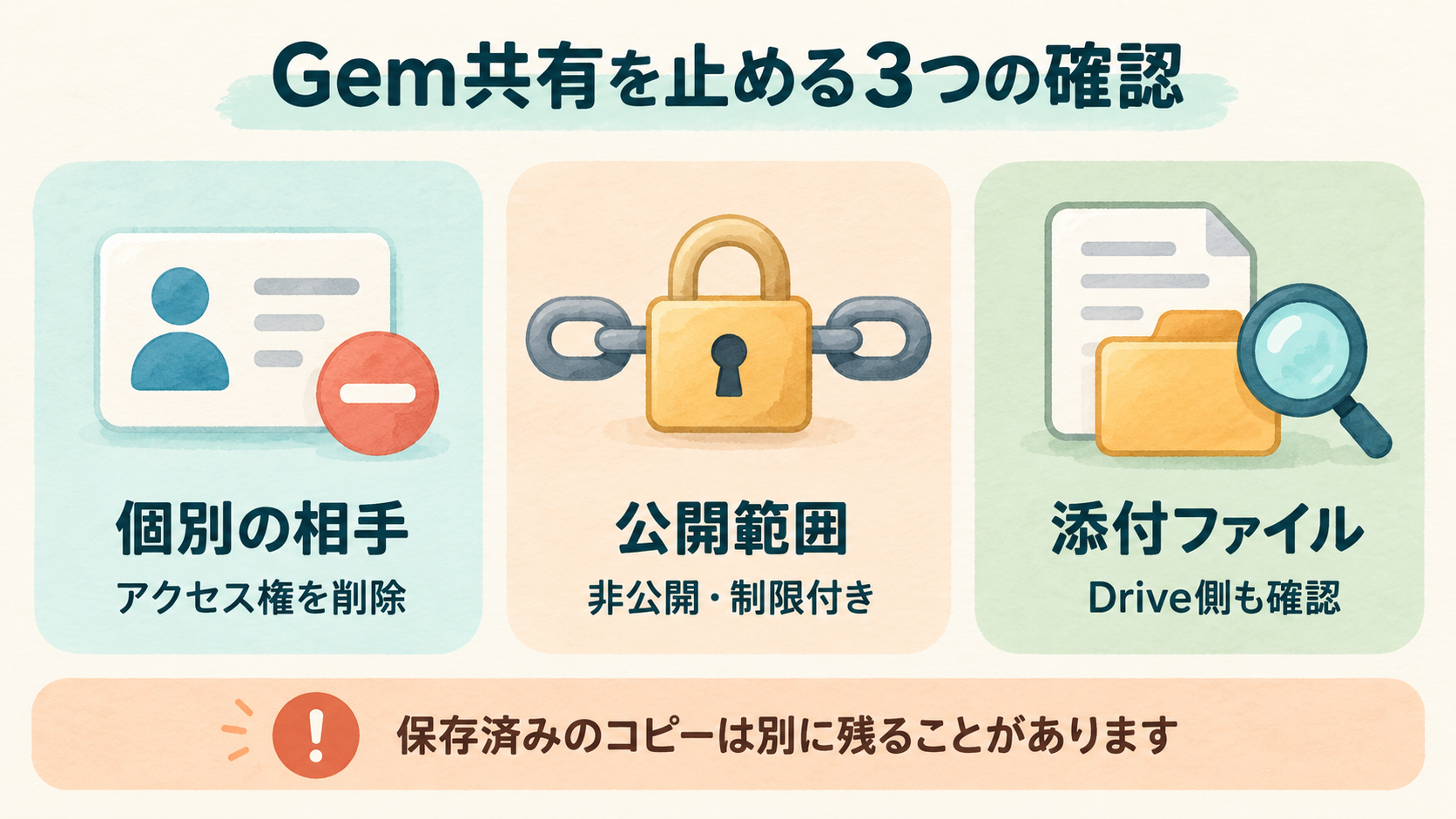
GeminiのGem共有を解除する時に確認するのは、①個別に招待した相手、②リンク全体の公開範囲、③添付ファイルの共有設定の3つです。
相手を一覧から外しただけでは、「リンクを知っている全員」が使える設定が残っている場合があります。
さらに、閲覧者でもGemのカスタム指示やアップロードされたファイルは見られます。
「編集できないから中身も見えない」と思っていた方は、ここから確認してくださいね💡
この記事では、パソコンのWeb版を基準に、共有を止める手順と、解除後にも残り得るデータを整理します。
Googleの日本語公式ヘルプを2026年10月8日に確認した内容です。
Gemは個人アカウントでは2026年11月からスキルへ移行予定です。以下はGemが表示されている環境の手順です。スキルへ切り替わった場合は、記事後半の移行時の注意点と最新の公式ヘルプを確認してください。
結論:Gem共有の解除は3つの設定を確認✨
「共有を止める」とひとことで言っても、止めたい範囲で操作が変わります。
まずは、自分の目的を次の表と照らしてみてください。
| 止めたいもの | 確認する設定 | 見落としやすい点 |
|---|---|---|
| 特定の人のGem利用 | その人のアクセス権を削除 | リンク全体が公開されていると別経路で使える場合があります |
| 不特定の人からのGem利用 | 一般的なアクセスを非公開・制限付きへ | 個別に招待済みの人の権限は別に確認します |
| 資料そのものへのアクセス | 添付ファイルや保存先のDrive共有設定 | Gem以外に付けたアクセス権も確認します |
| Gemで作った会話の公開 | 会話の公開リンク | Gem本体の共有設定とは別です |
Gem本体を残したいなら、共有解除とGem削除を混同しないことが大切です。
必要な人だけで使い続ける場合も、公開範囲を狭めてから、残す相手の権限を確認できます。
会話のURLをSNSなどへ貼った場合の公開停止は、こちらで解説しています。
今回の記事の「Gemそのものを使わせる共有」と分けて確認しましょう。

GeminiのGem共有では、相手に何が見える?
Gemは、よく使うカスタム指示や参考資料をまとめ、特定の用途に合わせてGeminiを使うための機能です。
共有すると、相手もそのGemを利用できるようになります。
Google公式のGem共有ヘルプでは、Gemにアクセスできるユーザーは、カスタム指示とアップロードされたファイルを閲覧できると説明されています。
共有前に、文章の中に非公開の名前・連絡先・業務条件などが入っていないか確認してくださいね。
閲覧者と編集者は「中身が見えるか」で分かれるわけではない
閲覧者は、共有されたGemを使い、指示やファイルを表示できます。
編集者は、それに加えて指示やファイルの変更、Gemの削除、他のユーザーへの共有ができます。
編集によってGeminiの回答が変わる可能性もあります。
「閲覧者」は、カスタム指示を秘密にしたまま回答だけ使わせる設定ではありません。読ませたくない指示やファイルがある相手には、そのGemを共有しないでください。
たとえば、公開用の文章校正Gemに社内専用の原稿ルールも入れているなら、その指示自体が見えることを前提に確認します。
「回答に書かないで」と指示に追加することは、共有相手の閲覧権限を外す操作とは違います。
Gem共有と、会話共有は別の操作
Geminiの会話共有ヘルプには、Gemを使った会話を、カスタム指示を含めて共有する方法も案内されています。
つまり、「Gem本体を配る」「Gemで作った会話を公開する」「会話と指示を一緒に公開する」という別の共有経路があります。
Gemのアクセス設定を直しただけで、過去に作った会話の公開URLもすべて止まったとは考えないでください。
公開リンクの一覧は別に点検しましょう。
GeminiのGem共有を解除する手順【パソコン】
ここからは、変更する権限がある自分のGemを対象に進めます。
共有相手から受け取ったGemを使っている場合は、全体の権限を変えられるとは限りません。
オーナーや管理者に相談してください。
1.対象のGemと共有設定を開く
- パソコンでgemini.google.comを開き、対象のGoogleアカウントでログインします。
- サイドバーを開き、「Gem」を選びます。
- 対象のGemを確認し、横にある共有アイコンから共有設定を開きます。
- 個別にアクセスできる人と、「一般的なアクセス」の両方を確認します。
画面によって「Gemを表示」などの表記や、その他メニューの位置が異なる場合があります。
名前が似たGemを複数作っている時は、タイトルだけで決めず、内容やオーナーも確認すると安心です。
Google公式の共有ヘルプでは、この共有設定から、アクセスレベルの更新や特定ユーザーのアクセス権削除も行えると案内しています。
2.特定の相手のアクセス権を削除する
共有を止めたい相手を、共有設定のユーザー一覧から探します。
対象の役割・権限のメニューを開き、アクセス権を削除します。
表示された保存・完了の操作まで進めてください。
Gemini側の画面で項目を見つけにくい場合は、公式ヘルプにある「その他」→「ドライブで探す」から、Driveに保存されたGemファイルを開いて確認できます。
Googleドライブの共有停止ヘルプで案内されている基本手順は、対象を選ぶ→「共有」→停止したい相手の名前横のメニュー→「アクセス権を削除」→「保存」です。
相手を1人外したら、ここで終わりではありません。
次の公開範囲が広いままだと、個別に招待されていなくてもリンクなどからアクセスできる場合があるためです。
3.リンク全体の公開範囲を狭める
共有設定の「一般的なアクセス」を確認します。
公式ヘルプでは、Gemのアクセス範囲として一般公開、リンクを知っている全員、組織内、非公開が案内されています。
表示される選択肢はアカウントの種類によって異なります。
不特定の人から使えないようにしたい場合は、アクセス権を持つ人だけが開ける範囲へ変更します。
Gemの説明では「非公開」、Googleドライブの画面・説明では「制限付き」が目印です。
変更後は保存・完了まで進めましょう。
「一般公開」と「リンクを知っている全員」も同じではありません。
公式では、一般公開はGoogle検索からアクセスでき、リンクを知っている全員はURLを持つ人が使えるとされています。
組織内の設定も、特定の人だけへ共有する設定より広い範囲です。
自分だけで使いたい時は、一般的なアクセスを狭める操作と、個別に招待済みのユーザー・グループの権限確認をセットで行いましょう。
リンクを送ったメールや投稿を消すだけでは、Gemのアクセス権自体は変わりません。
URLをコピー済みの人がいることも考え、共有設定の側で止めるのがポイントです。
4.添付ファイルと保存先のアクセス権を確認する
Gemにファイルを追加していた場合は、そのファイルも確認します。
Google公式は、Gemを共有する際に、アップロードされたファイルのアクセス権を共有する操作があると説明しています。
また、共有されたGemやアップロードされたファイルは、Googleドライブのフォルダに保存されます。
Gemの共有を解除したから、添付資料に別途付けていた権限まで全部消えたはずとは考えないでください。
Drive側で資料を選び、共有相手、一般的なアクセス、保存先のフォルダを確認します。
フォルダから権限を引き継いでいる場合は、親フォルダの共有設定が関係します。
フォルダ全体を変更すると他の資料の利用にも影響するので、必要な範囲をオーナーや管理者と確認しましょう。
Gemからファイルを外すことと、そのファイルのDrive共有を停止することも分けて考えます。
元の資料を残したい場合は、必要な共有権限の変更を先に確認してくださいね。
ファイル追加で困っている場合の確認ポイントはこちらです。

5.設定を開き直して、残るアクセス経路を確認する
保存後は共有設定を開き直し、対象の相手が外れたか、一般的なアクセスが意図した範囲か、添付ファイルの設定がどうなっているか確認します。
リンク全体の公開を止めたか確認する際は、ログインしていないブラウザで元のリンクを開くことも補助になります。
ただし、その結果だけで、個別に招待されたユーザーや組織内ユーザーの権限までなくなったとは判断できません。
確認したい相手が一覧・グループ・フォルダ経由で残っていないか、設定の側でも見てください。
共有を解除しても、相手のコピーや会話が消えるとは限らない
共有解除は、対象のGemへのアクセスを止めるための操作です。
Google公式では、ユーザーのGemへのアクセス権が削除されると、そのユーザーのGoogleドライブからGemが削除されると説明されています。
この説明を、相手が保存した指示、ダウンロード済みの資料、スクリーンショット、作成済みの会話まで消えるという意味に広げないでください。
Driveの公式ヘルプも、共有やコピーを制限しても、内容を他の方法で共有することまでは防げないと注意しています。
たとえば、相手が共有中に指示の文章を手元のメモへ保存していた場合、後からGemの権限を外しても、その手元のメモを回収する操作にはなりません。
共有を止めることと、保存済みデータの取り扱いは別の確認が必要です。
Gemで作った会話を別途公開していた場合も、公開リンクを確認してください。
自分の会話履歴を削除する操作、元のGemを削除する操作、共有相手のデータの整理を、1つのボタンで完了するものとして扱わないことが大切です。
- Gemの個別アクセス権と、一般的なアクセスを確認します。
- 添付資料のDrive共有と、親フォルダの権限を確認します。
- Gemで作った会話の公開リンクがないか確認します。
- 共有済みの指示や資料が機密情報だった場合は、所属先のルールに沿って担当者へ相談します。
データを保存しておきたい場合は、共有設定を変える前に必要な会話を控えておくと、後で自分の作業を確認しやすくなります。
エクスポートの範囲や取得方法は、こちらの記事で整理しています。

職場・学校で「Gem共有をオフ」にしても既存の共有は要確認
会社や学校のアカウントでは、管理者の設定とDriveの共有ルールが関係します。
Google Workspace管理者向けのGem共有ヘルプには、特に見落としたくない説明があります。
管理者がGem共有をオフにすると、Geminiアプリから新たにGemを共有できなくなります。
ただし、以前に共有したGemは、引き続きDriveからアクセス・共有できるとされています。
そのため、「管理者が共有機能を止めたから、以前配ったGemも全員使えなくなった」と判断しないでください。
すでに共有したGemファイルや添付資料については、Drive側のアクセス権を別に点検する必要があります。
管理者向け設定の変更は、反映まで最長24時間ほどかかる場合があります。
これは管理設定の反映に関する説明です。
個人のアクセス権を外した後も必ず24時間公開され続ける、という意味ではありません。
また、共有ボタンが表示されない場合、公式ヘルプは、組織の管理者が共有を無効にしている場合や、共有できない種類のソースが含まれている場合を挙げています。
NotebookLMのノートブックは共有Gemのソースとして使用できません。
自分用のGemに追加できることと、そのGemを他の人へ共有できることは分けて確認しましょう。
画面が出ないからといって、外部共有を許可する方向へ設定を変える前に、管理者へ「既に共有しているGemを止めたい」と目的を伝えると話が進めやすいです。
Gemからスキルへの移行前後にも共有設定を見直そう
2026年10月時点では、Gemの操作だけ覚えて終わりにしないことも大切です。
Google公式のGemからスキルへの移行案内では、Gemのサポート終了とスキルへの移行時期が、アカウントの種類ごとに案内されています。
| アカウントの種類 | 公式案内の時期 |
|---|---|
| 個人のGoogleアカウント | 2026年11月 |
| Workspace Business・Enterprise・Non-Profit | 2027年3月 |
| Workspace Education | 2027年6月 |
公式は、Gemがサポートされるファイルとともに自動的にスキルへ移行すると説明しています。
早く使いたい場合は、手動で再作成する方法もあります。
ただし、すべてのソース形式がそのまま使えるとは限らず、現在スキルでGitHubファイルはサポートされていません。
同じ公式案内では、他のユーザーとの共有、DriveファイルやGemini Notebookのノートブック追加などは、今後数週間のうちに利用できるようになるとされています。
今回確認した案内だけで、全員の画面ですでに共有できるとは断定できません。
共有解除を目的にしているなら、移行を待つだけにせず、現在共有されているGem・添付ファイル・会話リンクを今の設定で確認してください。
移行後も、使っているアカウントと最新の共有画面を確認しましょう。
自動移行の案内は、共有権限が希望どおりに変わる保証とは別です。今回確認した公式資料では、既存の共有リンクや個別権限が移行後にどう扱われるかを断定できません。切り替わった後にも再確認するのがおすすめです。
よくある質問:Gemの共有解除と「共有しない設定」
Geminiのデータ共有をオフにすればGem共有も止まりますか?
学習・アクティビティ保存などの設定と、Gemを誰に使わせるかというアクセス権は別です。
Gemの共有を止めたい場合は、対象Gemの共有設定と添付ファイルの権限を確認してください。
過去に配ったURLがなくなると考えないようにしましょう。
閲覧者ならGemの指示は見えませんか?
見えます。
GoogleのGem共有ヘルプでは、閲覧者もカスタム指示とアップロードされたファイルを表示できると説明されています。
編集を防ぐことと、指示を秘密にすることは同じではありません。
Gemを削除すれば共有した情報も全部消えますか?
相手の保存済みコピーや、別途公開した会話まで消えるとは判断できません。
Gem自体を使い続けたいなら、まずアクセス権の解除を確認します。
削除する場合も、必要な指示や資料を確認し、対象を取り違えないでください。
Geminiの共有リンクの削除と同じ手順ですか?
Gem本体への共有と、会話の公開リンクは別です。
Gemの共有はGem・Driveのアクセス設定を確認し、会話の公開停止は公開リンクの一覧で確認します。
どちらを誰に配ったのか、最初に整理しましょう。
GeminiとGoogle Workspaceの連携を解除すれば安心ですか?
連携の解除も別の操作です。
Google公式のGem共有案内を踏まえると、Driveに保存済みの共有設定を、連携のオン・オフだけで判断することはできません。
対象のGemとファイルの権限を直接確認してください。

nanaのひとこと:便利な共有ほど「中身が見える範囲」を確認😊
日本語の利用事例では、iret.mediaのGem共有紹介が、同じ指示を配る手間を減らせる便利さを紹介しています。
一方、ハチコさんのnoteには、共有設定やDriveとの関係で戸惑った体験が書かれています。
どちらも2025年の個別の事例なので、今の全員に当てはまるとは考えず、公式案内と照らして読むのがよさそうです。
私は公式ヘルプを読み比べて、「閲覧者でも指示とファイルが見える」「共有機能オフと既存ファイルの権限解除は違う」という2点が、特に確認したいポイントだと感じました。
便利なGemを配る時も、役割・公開範囲・資料をセットで見れば、後で慌てる場面を減らせそうです✨
Geminiの使い方を少しずつ身につけたい方へ
※以下はアフィリエイト広告です。
Geminiの使い方や仕事での活用を、書籍でも学びたい方には「Gemini最強のAI仕事術[池田朋弘]」があります。
今回の共有設定やスキル移行の最新手順を保証する本としての紹介ではありません。
最新の操作は、この記事からリンクしている公式ヘルプを確認してくださいね。
まとめ:Gem共有解除は「相手・リンク・ファイル」をセットで
GeminiのGem共有を止めたい時は、個別の相手のアクセス権を外し、一般的なアクセスを必要な範囲へ狭め、添付ファイルと保存先のDrive共有も確認しましょう。
閲覧者も指示やファイルを表示できます。
組織でGem共有をオフにしても、以前の共有GemはDriveからアクセス・共有できるという公式の注意点も忘れないでください。
共有解除だけで、相手が保存したコピーや別途公開した会話まで消えるわけではありません。
スキルへ移行した後も、最新の画面と公式案内で公開範囲を見直してくださいね。
会話の公開リンクやアプリ連携も気になる場合は、次の記事から順に確認できます。