

個人用GoogleアカウントでGeminiに学習させない設定をするなら、「アクティビティの保存」をオフにします。
PCでもスマホでも、Geminiのアクティビティ管理画面から変更できます。
「入力した文章をモデルの改善に使ってほしくない」「仕事の下書きを相談する前に設定を見ておきたい」という方は、まずこの設定を確認してくださいね 😊
ただし、オフにしてもすべてのデータがその場で消えるわけではありません。
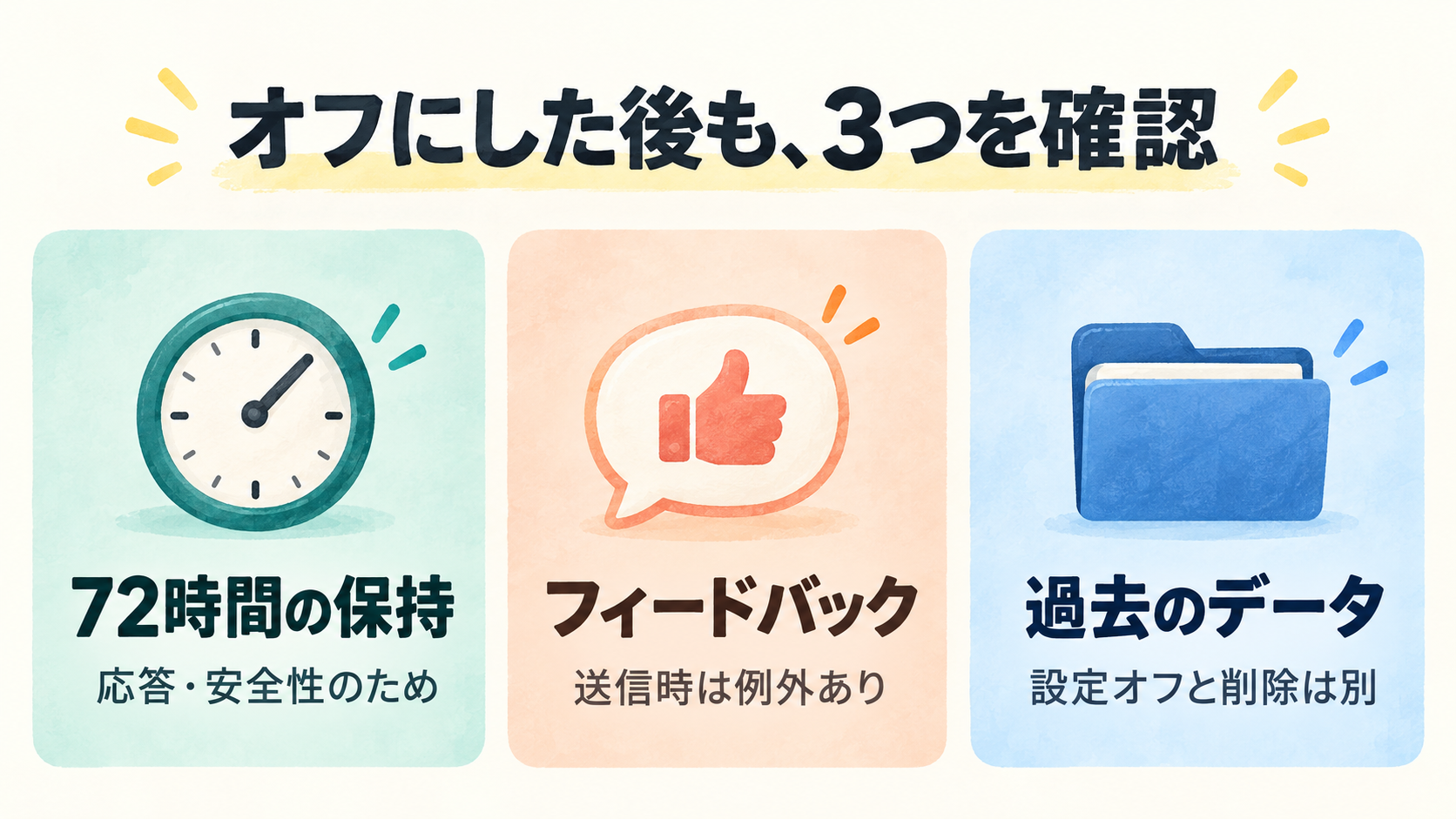
サービス提供などのための最長72時間の保持があり、フィードバックを送った場合には、関連する会話や資料が改善に使われる例外もあります。
この記事では、2026年10月13日に確認したGoogle公式ヘルプをもとに、PC・iPhone・Androidの操作、過去の履歴との違い、音声やGemini Liveの設定、有料プランで気をつけたい点を順番に整理します。
ここで扱うのは、gemini.google.comやGeminiモバイルアプリの設定です。Google AI Studio・Gemini API・Vertex AIのデータ利用条件には、別の案内が適用されます。
Geminiに学習させない設定で変わること・残ること 💡
検索では「学習オフ」「オプトアウト」といった言葉も見かけますが、操作する画面の名称は「アクティビティの保存」です。
「Gemini アプリ アクティビティ」は、保存された利用記録を確認する場所として使われています。
設定をオフにすると、以降のチャットは通常のアクティビティ一覧に表示されず、フィードバックを送信した場合を除いてAIモデルの改良に使われなくなります。
Google公式のプライバシー ハブでは、この例外も明記されています。
| 確認すること | オフにするとどうなる? | 別に確認したいこと |
|---|---|---|
| 今後の通常チャット | アクティビティ一覧に保存されず、モデル改良には原則使われません | フィードバック送信時は例外があります |
| 応答・安全性のための保持 | 最長72時間、アカウントに保持されます | 一覧に出ないことと、データが存在しないことは別です |
| 設定変更前の履歴 | 「オフにする」だけでは削除されません | 必要なら履歴を別途整理します |
| レビュー済みの過去のチャット | アクティビティ削除で消えない場合があります | アカウントから切り離され、最長3年間保持されます |
| 音声・Liveの動画と画面共有 | 改善利用の許可を別の設定でも管理します | デフォルトはオフです |
「モデル改善への利用を止める」「自分の履歴を消す」「サービス提供に必要な処理をなくす」は、それぞれ違う話です。
ひとつのスイッチですべてが片づくと考えないほうが、あとから混乱しにくいですよ。
Googleは、設定オフでも応答や安全性確保のためにチャットを使用し、その処理に人間によるレビューが含まれる場合があると説明しています。
「オフなら誰にも見られない」「Googleに送信されない」という意味にはなりません。
また、公式のプライバシーに関するお知らせでは、Googleサービス改良のための匿名化データを作成するチャット処理には、Geminiの設定が適用されないと説明されています。
保存オフは、改善に関係する処理を一切なくす保証として受け取らないようにしましょう。
出典:Google公式:Gemini アプリのプライバシー ハブ
PCでGeminiに学習させない設定をする方法
PCでは、Geminiの「設定とヘルプ」からアクティビティ管理へ移動します。
まず、変更したいGoogleアカウントでログインしているか確認しましょう。
- ブラウザでgemini.google.comを開きます。
- 「設定とヘルプ」→「アクティビティ」をクリックします。
- 「アクティビティの保存」の上部にある「オン」を開きます。
- 「オフにする」または「オフにしてアクティビティを削除」を選びます。
- 表示された説明や確認画面を読み、選んだ操作を完了します。
アクティビティの画面には、GoogleのGemini アプリ アクティビティから直接移動することもできます。
画面配置が変わっていてメニューを探しにくいときは、この公式の管理ページが便利です。
「オフにする」と「オフにして削除」の選び方
これからの利用を止め、以前の履歴は手元で見直したいなら「オフにする」が選択肢になります。
過去の記録も整理したいときは、「オフにしてアクティビティを削除」を選び、画面に表示される削除対象を確認してください。
「オフ」と「削除」が並んでいると、両方押す必要があるのかな?と迷いますよね。
先に「以前の会話を残したいか」を決めると、選びやすくなります!
一方、設定を変える前の内容がどこまで処理されたかを、履歴一覧だけから確認することはできません。
削除はアカウントに保存された記録の整理であり、過去に行われた処理をすべて巻き戻す操作ではありません。
出典:Google公式:PCでアクティビティの保存をオフにする
iPhone・Androidで学習させない設定をする方法 📱
スマホでも、最終的に変更するのは同じ「アクティビティの保存」です。
アプリの見た目が違っても、設定名を手がかりにすると探しやすくなります。
iPhone・iPadのGeminiアプリ
GoogleのiPhone向けヘルプでは、左側のメニューアイコン、プロフィール写真またはイニシャルから「Gemini アプリ アクティビティ」を開く方法が案内されています。
- Geminiモバイルアプリを開きます。
- メニューやプロフィールの入口から「Gemini アプリ アクティビティ」を開きます。
- 「アクティビティの保存」の「オン」をタップします。
- 「オフにする」または「オフにしてアクティビティを削除」を選び、案内に沿って完了します。
SafariなどでWeb版を使う場合は、gemini.google.comの上部メニューから「設定とヘルプ」→「アクティビティ」へ進みます。
アプリの入口が見つからないときは、ブラウザで公式のアクティビティ管理ページを開く方法もあります。
出典:Google公式:iPhone・iPadのアクティビティ管理
AndroidのGeminiアプリ
Androidでも、Google公式ヘルプにあるプロフィール写真またはイニシャルなどの入口から「Gemini アプリ アクティビティ」を開きます。
その後、「アクティビティの保存」をオフへ変更します。
- 現在のログイン先が、変更したい個人用Googleアカウントか確認します。
- Gemini アプリ アクティビティを開き、保存設定を探します。
- 「オン」から希望するオフ操作を選びます。
- 管理画面を開き直して「オフ」の表示を確認します。
複数のGoogleアカウントをスマホに登録している場合は、ここが大切です。
アカウントAで設定を変更した後にアカウントBで相談すれば、確認した設定の対象とは違ってしまいます。
Geminiに「もう学習しないで」とチャットで頼むだけでは、保存設定を変更した確認にはなりません。
AIの返事ではなく、アクティビティ管理画面の状態を確認しましょう。
学習オフでもフィードバック送信は例外になる
「良い回答」「悪い回答」などのフィードバックは、感想だけを送る機能だと思いやすいですよね。
Google公式では、関連するプロンプトや回答も、フィードバックの一部として送信されると説明しています。
関連コンテンツには、アップロードした資料や画像、アプリ連携で取得した個人的な内容なども含まれます。
プライバシー ハブでは、設定オフ中でもフィードバックを送ると、過去24時間のチャットなどの文脈を収集・利用する場合があると案内されています。
「保存設定をオフにしたから、評価ボタンで送る内容もモデル改善に使われない」とは限りません。フィードバックを送信するときは、対象の会話や関連資料に何が含まれているか確認してください。
レビュー済みのフィードバックと付随する会話・関連データは、アカウントから切り離された形で最長3年間保存されます。
これは通常チャットの最長72時間の保持とは別の扱いです。
もちろん、問題のある回答を報告すること自体には、安全性や品質を改善する意味があります。
送信を考えるときは、「どの回答を評価するか」だけでなく、「何の情報を添えて送るか」まで意識すると判断しやすくなります。
出典:Google公式:フィードバックの送信と取り扱い、Google公式:プライバシー ハブのフィードバックに関する説明
過去の履歴・メモリー・音声の設定はどう分ける?
過去の履歴を消したいなら削除を別に確認
「オフにする」だけでは、設定前に保存されたアクティビティは残ります。
以前の文章を整理したい場合は、アクティビティ画面で項目や期間を選んで削除します。
自動削除も、学習させない設定とは役割が違います。
保存した履歴を一定期間で消すための設定であり、保存中のデータをモデル改善に使わないためのスイッチではありません。
また、アクティビティを削除してもGemそのものや共有した会話の公開リンクは別に管理されます。
履歴整理をしたつもりでも、公開範囲を止めたい場合は共有リンクの設定を確認してくださいね。

メモリーをオフにするだけでは学習対策にならない
メモリーは、過去の会話を回答のパーソナライズに利用するための機能です。
モデルの改良にデータを使わせるかという目的とは分けて確認します。
「以前の話を持ち出さないでほしい」ならメモリーを、「今後のチャットをAIモデルの改良に使ってほしくない」ならアクティビティの保存を確認する、という分け方がわかりやすいです。
メモリーをオフにした画面だけを見て、学習させない設定も完了したと思わないようにしましょう。
今回は、アクティビティ管理画面の「オフ」が確認の中心です。

音声・Gemini Liveの改善利用には別の項目がある
Googleは、「音声や Gemini Live の動画と画面共有を Google サービスの改善に使用する」という項目も用意しています。
この設定はデフォルトでオフで、オンにするにはアクティビティの保存がオンである必要があります。
音声やLiveを普段使っている方は、テキストの保存設定だけでなく、この項目も確認してみてください。
許可をオンにすると、対象の音声や動画・画面共有がサービス改善や開発に使われます。
改善利用の許可がオフでも、音声などはGeminiの応答や安全性の確保には使用されます。
「音声が何にも使われない」設定ではありません。
フィードバックの扱いにも注意が必要です。
さらに、ウェブとアプリのアクティビティにある音声設定は別のものです。
似た名前のスイッチをひとつ切ったから、すべてのサービスで同じ状態になるとは考えず、Geminiの公式管理画面で対象を確認しましょう。
出典:Google公式:音声やLiveの情報の改善利用を管理する
学習させない設定のデメリットと一時チャットの使い分け
アクティビティの保存をオフにすると、以降の通常チャットがアクティビティ一覧に残らなくなるため、後日同じ文章を探して再利用する使い方には影響します。
必要な結果は、自分で管理できるメモなどに控える方法を考えてくださいね。
また、アプリ連携も制限されます。
今回確認したGoogle公式ヘルプでは、オフの状態で利用できる連携として、デバイス アシスト、Gemini Notebook、メッセージ、電話、WhatsAppが挙げられています。
実際に使えるアプリは、端末、アカウント、提供状況にも左右されます。
普段の連携が使えなくなった場合は、故障と決めつけず、保存設定と公式の対象アプリを確認すると整理しやすいです。
設定をオフにしても、作成済みのGem自体はアカウントに保存されます。一方、Gemを使って作成したチャットは保存されません。Gem本体と会話の記録は別です。
普段の保存設定を変えたくないときは一時チャットを検討
一時チャットは、通常の履歴やパーソナライズに使う会話と分けたいときの選択肢です。
公式では、AIモデルのトレーニングに使われず、72時間アカウントに保持されると説明されています。
ただし、応答や安全性確保のための処理はあります。
「一時」という名前だけで、外部に送信せず端末の中だけで動くと考えないでください。
普段は履歴を残し、特定の相談だけを分けたい場合は一時チャット、今後の通常チャット全体の保存・改良利用を止めたい場合はアクティビティの保存オフ、と目的に合わせて選びましょう。

有料版なら学習されない?アカウントの種類を確認
個人向けGoogle AI Proなどへの課金と、組織向けのデータ保護は同じではありません。
「有料」という一言で判断するより、どのアカウントで、どのサービスを使っているかを確認することが大切です。
| 利用環境 | 確認したいこと |
|---|---|
| 個人用GoogleアカウントのGeminiアプリ | 無料・有料という名称だけで判断せず、アクティビティの保存を確認します |
| 仕事用・学校用のGeminiアプリ | Workspaceライセンスと管理者の設定、適用されるデータ保護を確認します |
| Google AI Studio・Gemini API・Vertex AI | Geminiアプリの設定とは別に、各サービスの規約・データ利用条件を確認します |
Google公式では、Workspaceライセンスによって、Geminiがコアサービスか追加サービスか、エンタープライズ グレードの保護があるかが異なると案内しています。
保護のある区分では、チャットやアップロードしたファイルが人間のレビュアーによるレビューや生成AIモデルの改良に使用されないことが示されています。
そのため、「会社のメールアドレスなら全部同じ」「Workspaceという名前なら自動的に同じ保護」という判断も避けましょう。
仕事用・学校用のアクティビティは管理者が制御し、自分では変更できない場合があります。
会社の資料を使う場合は、契約や社内ルールも含めて担当者に確認してください。
アクティビティの保存オフは、会社が許可した利用範囲を広げる操作ではありません。
出典:Google公式:仕事用・学校用アカウントの利用条件とデータ保護
Geminiの学習設定が見つからない・変更できないとき
最初に、ログイン先と利用環境を確認します。
同じ「Gemini」でも、個人用アカウント、組織のアカウント、開発者向けサービスでは設定の入口や扱いが違います。
- Geminiにログインしているか確認します。
- プロフィールで対象のGoogleアカウントを確認します。
- 個人用アカウントなら、公式のGemini アプリ アクティビティ管理ページを開きます。
- 仕事用・学校用なら、管理者が管理している旨の表示がないか確認します。
- 画面の名称が違う場合は、公式ヘルプのPC・Android・iPhoneのタブを切り替えて見比べます。
保存設定を確認するために、本物の個人情報を入力してテストする必要はありません。
また、新しい会話が一覧にないことだけでは、フィードバックの例外や安全性のための処理まで止まった証明にはなりません。
設定確認は管理画面の状態を見る作業と考えると、余計な送信をせずに進められます。
Geminiに学習させない設定のよくある質問
「学習モード」を解除すれば、データの学習も止まりますか?
勉強を手伝う機能や回答モードと、アクティビティの保存は別です。
チャット画面の学習用モードを終了しても、モデル改良のデータ利用設定を変えたことにはなりません。
アクティビティ管理画面を確認してください。
学習させず、今後の履歴だけを残せますか?
今回扱う個人向けGeminiアプリの「アクティビティの保存」オフでは、以降のチャットはアクティビティ一覧に保存されません。
この操作は、ChatGPTなど別サービスの設定と同じ仕組みだと思わず、Geminiの説明で確認しましょう。
変更前の履歴を残すことと、変更後の履歴を保存することも区別してください。
72時間たてば、関連するすべてのデータが消えますか?
72時間は、一時チャットや保存オフ中のチャットの保持についての説明です。
レビュー済みの過去のチャットやフィードバック、別サービスのデータなどの扱いまで、すべてこの時間でそろうわけではありません。
アプリ連携も解除する必要がありますか?
学習設定を変更することと、連携先へのアクセスを止めることは別です。
使わない連携を整理したい場合は、Geminiのアプリ連携を別途見直します。
Gemini側の設定変更で、GmailやGoogleドライブなどの元データが削除されるわけでもありません。

nanaのひとこと 📝
私は今回、公式の説明を見比べて、「学習に使われない」と「データを保存しない」を一緒に考えないことが大切だと感じました。
設定をオフにして終わりではなく、フィードバックの例外まで確認できると、判断しやすくなります。
日本語の解説でも、プライバシーと履歴の便利さをどう両立するかが取り上げられています。
たとえば、堺あきらさんの個人・法人向け設定の解説では、保存設定をオフにする際の制限にも触れています。
ただし、記事の公開時点や利用環境で説明は変わるため、現在の仕様は公式情報で確認するのがおすすめです。
私は、まず「どんな内容を相談したいのか」と「あとで履歴を探す必要があるか」を決めてから、保存設定や一時チャットを選ぶ進め方がわかりやすいと思います 😊
Geminiの活用を本でも整理したい方へ
設定の確認が終わったら、次は入力してよい範囲で、文章の整理やアイデア出しに使ってみましょう。
Geminiの活用を体系的に知りたい方には、「Gemini 最強のAI仕事術」という書籍も学習の選択肢になります。
ただし、設定名や提供機能は更新されるため、本と合わせて公式ヘルプを確認してくださいね。
この記事の設定操作は、書籍や有料プランの購入を前提にしていません。
まとめ|保存設定と送信する内容をセットで確認 ✨
Geminiに学習させない設定の入口は、個人用アカウントの「アクティビティの保存」オフです。
PCは「設定とヘルプ」→「アクティビティ」、スマホはプロフィールなどから「Gemini アプリ アクティビティ」を開きます。
- 対象アカウントの管理画面で「オフ」を確認します。
- 最長72時間の保持や安全性のための処理があると理解します。
- フィードバック送信時には関連する会話や資料の扱いを確認します。
- 過去の履歴・メモリー・音声・連携アプリは目的ごとに見直します。
- 仕事用・学校用は、契約と管理者の設定を確認します。
「保存オフにしたら、何でも入力して大丈夫」という考え方にはせず、相談する情報の範囲も一緒に決めると使いやすくなります。
まずは公式の管理ページを開き、現在の状態を確認してみてくださいね!