
Claudeに入力した内容を今後のモデル学習に使ってほしくない場合は、「設定」→「プライバシー」でモデル改善の項目をオフにします。
個人向けのFree・Pro・Maxは、無料か有料かだけで判断せず、自分の設定を確認することが大切です💡
ただし、学習オフは「過去の会話をすべて削除するボタン」ではありません。
履歴の整理、シークレットチャット、フィードバックの送信には、それぞれ違う扱いがあります。
この記事ではPC・スマホでの設定方法と、オフにした後に何が変わるのかを一緒に確認します。
「30日で消える」「有料なら設定不要」といった説明を見かけて迷った方にも、混同しやすいポイントから順番に紹介しますね。
Claudeに学習させない設定で、まず押さえたいこと
「Claudeが覚える」という言い方には、会話の続きを理解すること、メモリに情報を残すこと、将来のAIモデルを改善することなどが混ざりがちです。
今回オフにするのは、このうちAnthropicによるモデル改善へのデータ利用を許可する設定です。
たとえば、文章の下書きをClaudeに見せたときに、その内容を使って返答してもらうことと、将来のモデル開発に提供することは別の話です。
「この内容は学習しないで」とチャットに書くだけでアカウントのプライバシー設定が切り替わるとは考えず、設定画面を開きましょう。
- 個人向けFree・Pro・Maxでは、プライバシー設定の現在の状態を確認します。
- 学習オフは、今後のモデル学習への利用を止めるための操作です。
- 会話を履歴から消したい場合は、別途チャット削除を行います。
- 回答の評価や不具合報告を送る場合は、その送信データの扱いも確認します。
Anthropicは、既存ユーザーや新規ユーザーがデータ利用について選択でき、後から設定を変更できると説明しています。
すべてのアカウントで必ずオン、または必ずオフと決めつけず、実際の状態を見るのが確実です。
出典:Anthropicの個人向け規約・プライバシーポリシー更新のお知らせ(英語)
PC・MacでClaudeの学習をオフにする方法 📝
公式案内では、ブラウザ版またはデスクトップの設定から変更できます。
PCとMacで基本的な確認の流れは同じです。
- Claudeを開き、設定メニューの自分の名前・アカウントメニューを選びます。
- 「設定(Settings)」を開きます。
- 「プライバシー(Privacy)」を選びます。
- モデル改善への協力を示す項目を見つけ、スイッチをオフにします。
日本語公式ヘルプでは、項目が「AIモデルの改善を支援する」と案内されています。
英語表示なら「Help Improve our AI models」が目印です。
似た意味の日本語表記になっている場合も、説明文を読んでチャットやコーディングセッションをモデル改善に使うことへの許可か確認してくださいね。
操作後は、設定を開き直してオフになっているか見ると安心です。
仕事用と個人用など複数のアカウントを使っている場合は、設定したつもりのアカウントと、実際に文章を入力するアカウントが一致しているかも確認しましょう。
「昨日はスマホで設定したのに、今日はPCで違う表示が出る」と感じたら、最初にログイン中のアカウントを確認するのがおすすめです。
ここで別のアカウントに入っていると、表示の違いだけでは設定が反映されていないとは判断できません。
スマホアプリでClaudeに学習させない設定をする方法
モバイルでも、公式の案内は「名前」→「設定」→「プライバシー」→モデル改善のスイッチという流れです。
PCがなくても、アプリから確認できます!
- Claudeアプリの設定メニューから自分の名前を選びます。
- 「設定」を開き、「プライバシー」へ進みます。
- モデル改善に協力する項目のスイッチをオフにします。
- もう一度プライバシー画面を開いて状態を確認します。
項目が見つからないときは、まず個人向けのアカウントなのか、会社・学校などの組織で使っている環境なのかを確かめましょう。
組織向けの製品は個人向けとは方針や管理方法が異なるので、同じトグルが見当たらないという理由だけで「学習されている」とは判断できません。
表示が公式の手順と合わない場合は、ブラウザ版でも確認すると切り分けやすくなります。
ボタンの位置を推測して別の設定を変更するより、公式ヘルプと画面の説明を照らし合わせて進めてくださいね。
学習オフにすると、過去の会話はどうなる?
公式ヘルプによると、オフにした後の新しいチャットやコーディングセッションは、今後のモデル学習に使われません。
また、以前に保存されたチャットやコーディングセッションも、今後の学習実行では使うことを停止すると説明されています。
一方で、すでに始まっている学習や、すでに学習を終えたモデルに含まれているデータまで取り消されるわけではありません。
これからの利用を止めることと、過去の学習を巻き戻すことは違うんですね。
学習オフの操作ではチャット履歴の削除は行われません。
前に作った旅行の相談、メールの下書き、仕事のメモなどが履歴に残っていても、それだけでオフ設定に失敗したとはいえません。
削除前に必要な会話を保存したい場合は、エクスポートも検討してください。
ただし、書き出したファイルには入力した内容が含まれるので、保存先や共有先にも気を配りましょう。

「30日・5年」の保存期間を読み違えない 💡
ここが、今回いちばん丁寧に確認したいところです。
検索すると「学習オフなら30日、オンなら5年」という短い説明が見つかりますが、何のデータを、どの場面で保持する話なのかまで読まないと、履歴の扱いを誤解しやすくなります。
学習オフにした日から、履歴全部が30日で消えるわけではありません
2025年8月の公式発表では、モデル学習への提供を選ばない場合は既存の30日間のデータ保持期間を継続すると説明しています。
この記述を「履歴にあるチャットがすべて作成後30日で自動的に消える」という意味に広げないでください。
現在の公式プライバシーセンターは、会話をユーザーが管理できることと、会話を削除した場合、履歴から直ちに除去し、30日以内にバックエンドのストレージから削除することを説明しています。
学習オフの設定と、削除した会話の処理期限は別々に確認するのが大切です。
最大5年は、学習への利用を許可したデータの説明です
モデル改善を許可した場合、対象のチャットやコーディングセッションは、識別できない形式で学習用の処理系に最大5年間保持される可能性があります。
公式では、設定を有効にした後の新規または再開したチャットが対象とされています。
そのため、「すべての会話が必ず丸5年間保存される」「オンにしたら過去の未再開の全チャットまで同じ条件になる」とは言い切れません。
最大期間、対象の会話、データが置かれる目的をセットで読みましょう。
通常の削除とは異なる保持条件もあります
安全性・利用ポリシーの確認、法令への対応、紛争解決などで必要な場合には、通常とは異なる保持があり得ます。
フィードバックについても別の説明があるため、次のセクションで確認します。
オフでも確認したいフィードバックと安全性レビュー
Claudeの回答にある高評価・低評価のボタンは便利ですが、送信する際は評価の一言だけが扱われるとは限りません。
公式は、フィードバックに関連する会話全体を最大5年間保存し、法令で認められる範囲で研究やモデル学習に使う可能性があると説明しています。
入力した文章、カスタムスタイル、会話の設定なども対象に含まれ得ます。
モデル改善の設定をオフにしたことだけで、フィードバックとして自分から送った内容まで同じ扱いになるとは考えないようにしましょう。
コネクタから取得した生のコンテンツはそのままフィードバックデータに含まれないという説明がありますが、会話に直接コピーした内容は含まれる可能性があります。
「連携サービス由来だから大丈夫」と一律に判断するのも避けたいですね💦
また、安全性レビューの対象になった会話は、内部の安全性に関するモデルの改善、有害な内容の検出、ポリシーの適用、安全性研究などに使われる可能性があります。
一般のモデル改善をオフにすることが、こうした運用すべての停止を意味するわけではありません。
私なら、送信する前に「この会話には、評価のために渡したくない情報が入っていないかな?」を確認します。
フィードバックを送るかどうかと、残したい会話をどう保管するかを別々に考えると、判断しやすいです。
学習オフ・履歴削除・シークレットチャットの選び方
目的に合わせて操作を選べば、必要な会話をうっかり消してしまうことも防ぎやすくなります。
次の3つをひとまとめにしないのがコツです😊
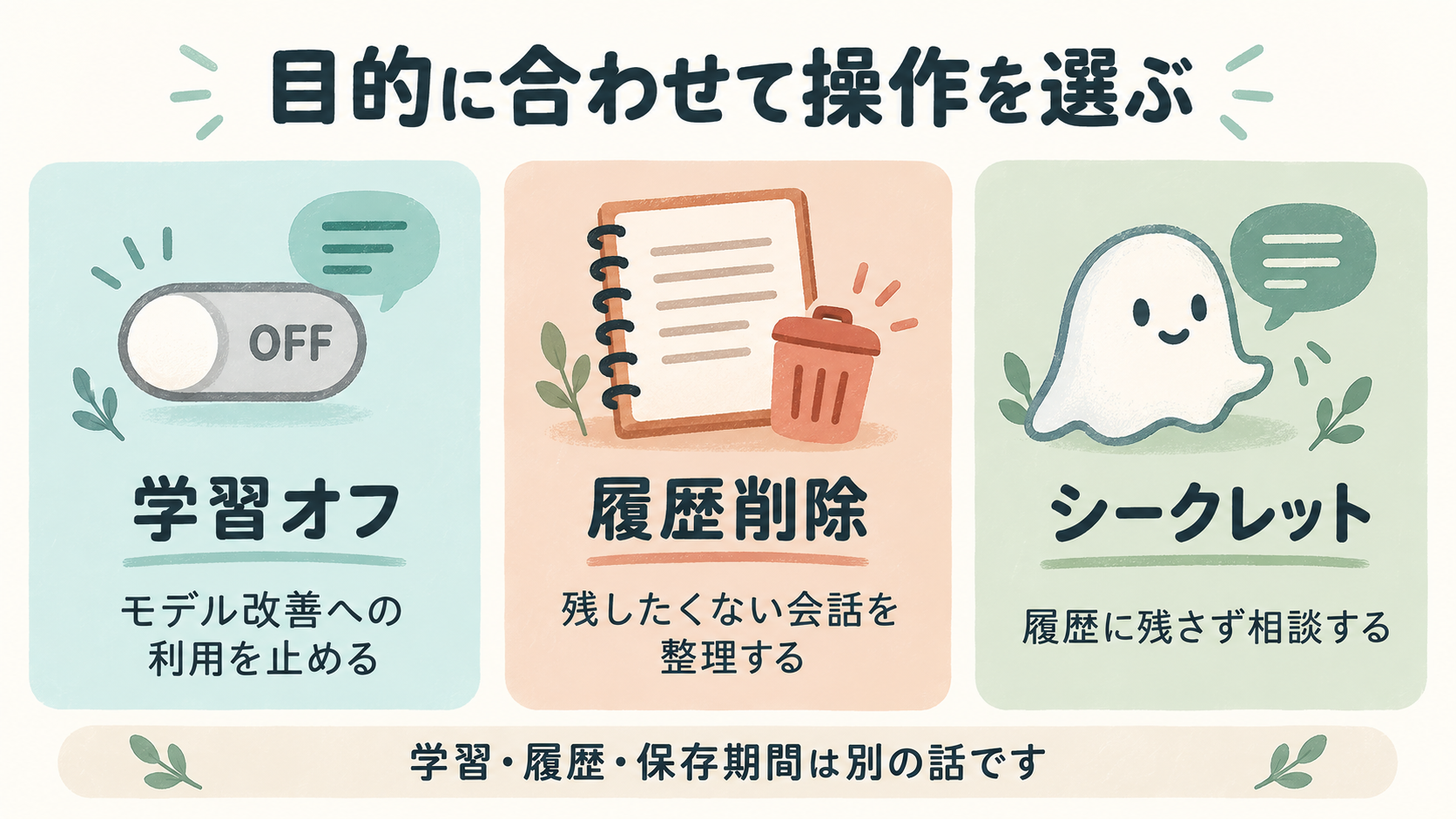
| やりたいこと | 選ぶ操作 | 気をつけたいこと |
|---|---|---|
| 普段の会話を、今後のモデル改善に提供したくない | プライバシー設定で学習オフ | 履歴削除や即時の完全消去とは別 |
| すでにある不要な会話を履歴から消したい | チャットの削除 | 必要な情報を保存してから行う |
| 一時的に相談し、履歴やメモリに残したくない | シークレットチャット | 通常チャットへの変換・閉じた後の再表示はできない |
シークレットチャットは、モデル改善をオンにしていてもClaudeの改善に使われず、チャット履歴やメモリに保存されません。
ただし、公式では標準で30日間保持されると説明しているので、サーバーに全く保存されない機能ではありません。
既存の会話を整理する際は、こちらの記事で削除対象を確認してください。
シークレットチャットの開始方法や、表示されないときの確認は別の記事にまとめています。
Pro・MaxやClaude Codeでも確認は必要?
個人向けのPro・Maxは、有料だから自動的にモデル学習の対象外になると考えないでください。
公式の個人向けプライバシー設定の説明には、FreeだけでなくPro・Maxも含まれています。
さらに、これらの個人向けプランのアカウントでClaude Codeを使う場合も、同じ個人向け方針の対象です。
「ブラウザの会話だけの設定だから、コードには関係ない」と考えず、Claude Codeを使うアカウントでもデータ利用の選択を確認しましょう。
Team・EnterpriseなどのClaude for WorkやAnthropic APIは商用製品として別に説明され、標準では入力・出力をモデル学習に使わないとされています。
ただし、明示的なフィードバックやデータ利用への同意については別の条件があります。
この違いは「月額料金を払っているか」ではなく、「個人向け製品か、商用製品か」で整理するとわかりやすいです。
会社で使う場合は、学習方針だけでなく、管理者のルールや保存期間も確認してくださいね。
出典:商用製品のモデル学習に関する説明(英語)
Claudeに学習させない設定のよくある質問
オフにすると、Claudeが会話を理解できなくなりますか?
今回変更するのは将来のモデル改善への提供についての設定です。
今開いている会話の内容を使って回答することまで止める操作ではありません。
「学習オフ」と「履歴やメモリを使わないこと」を混同せず、どの情報を残したくないのかに合わせて設定やチャットの種類を選んでください。
オフにしたら、すでに入力した情報も取り消せますか?
公式は、以前に保存された会話も今後の学習実行で使うことを停止すると説明しています。
ただし、すでに開始された学習や学習済みモデルに含まれたデータを巻き戻すことはできません。
履歴に残したくない情報は、必要な保存をしたうえで別途削除しましょう。
「学習しないで」とClaudeに頼むだけでもよいですか?
モデル改善への利用を止めるための公式手順は、プライバシー設定の変更です。
会話で頼むことをその代わりにせず、設定画面の状態を確認してください。
学習をオフにしていれば、機密情報を何でも入力できますか?
学習への提供を止めても、クラウドのサービスに情報を送ること自体は変わりません。
私なら、相談に不要な氏名や取引先名を「担当者A」「企業B」に置き換えます。
会社や依頼主から預かった資料は、設定だけで判断せず、利用ルールに合う範囲で扱いましょう。
設定したら、アカウントを削除する必要もありますか?
今後のモデル改善への利用を止めるために、アカウントまで削除する必要はありません。
設定変更、会話削除、アカウント削除は目的が違います。
退会まで考えている場合だけ、保存したいデータや有料契約を含めて別に確認してください。
nanaのひとこと
今回、公式資料を読み比べて、私がいちばん大切だと感じたのは「オフにする操作」よりも、その後のデータの扱いを分けて考えることでした。
学習を止めたいのか、履歴を消したいのか、今だけ残さず相談したいのか。
ここが決まると、選ぶ操作もすっきりします✨
難しい専門用語を全部覚えなくても大丈夫です。
まずは自分のアカウントの設定を見て、それから必要な会話だけ整理していきましょう。
Claudeの基本操作もゆっくり覚えたい方へ
設定を確認した後、文章作成や相談の使い方も一緒に学びたい方には、『無料で使える3大AI ChatGPT・Gemini・Claude徹底マスター』という入門書があります。
書籍は基本操作を学ぶ補助として、今回のような変更されるプライバシー条件は公式ヘルプで確認する使い分けがおすすめです。
まとめ:学習オフと履歴の整理を分けて確認しましょう
Claudeに学習させない設定は、PC・スマホとも「設定」→「プライバシー」からモデル改善の項目をオフにするのが基本です。
個人向けPro・Maxや、そのアカウントでのClaude Codeも確認対象に含まれます。
オフにしても過去の履歴が自動的に全部消えるわけではなく、すでに進行中の学習も巻き戻せません。
フィードバック、不要なチャットの削除、シークレットチャットは、それぞれ別の条件を見て選びましょう。
まず設定を開いて、使っているアカウントとオフの状態を確認するところから始めてみてくださいね😊 退会まで考えている場合は、データ保存や解約の順番も合わせて確認すると安心です。