
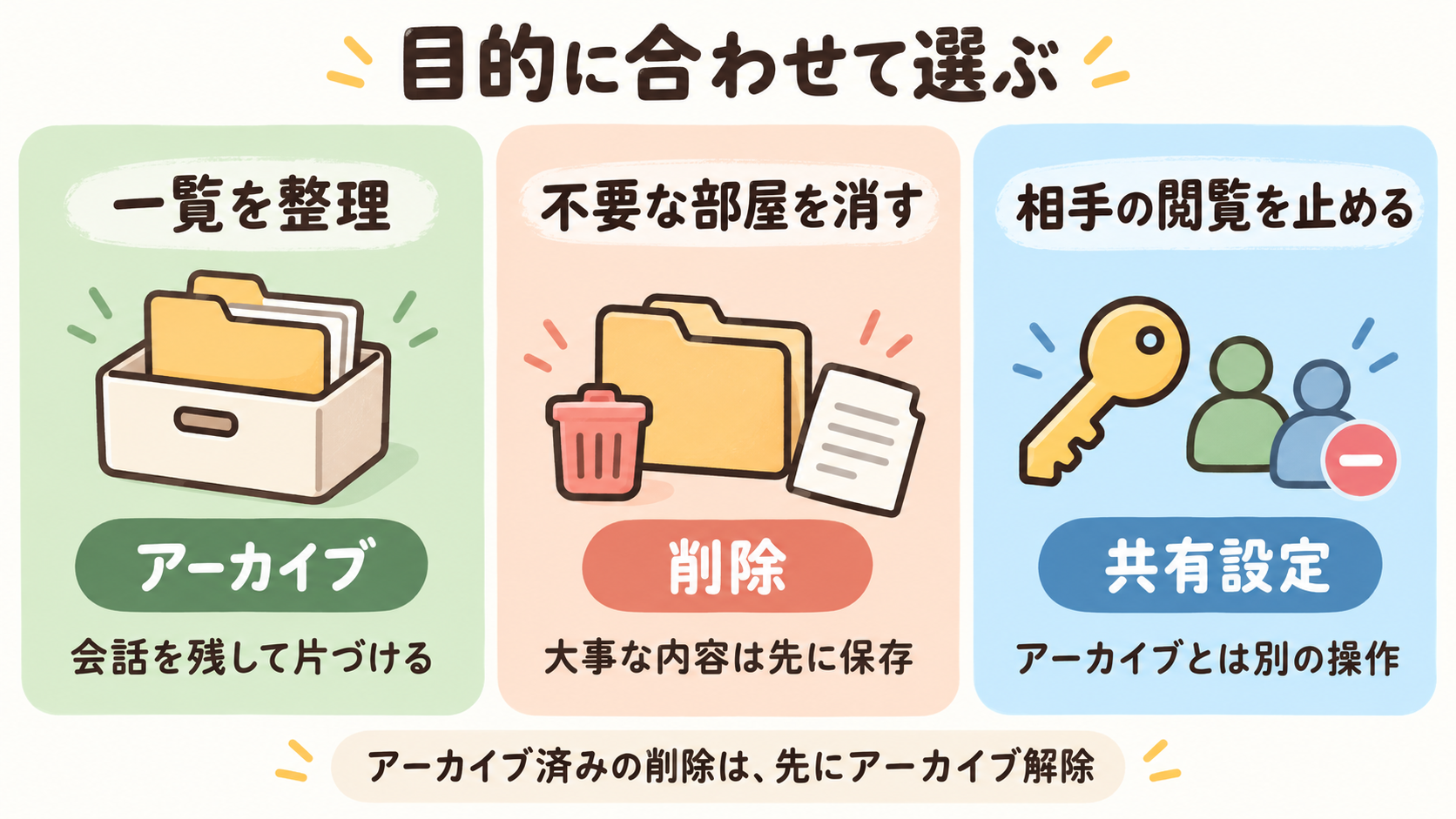
Claudeのプロジェクトを一覧から片づけたいだけなら「アーカイブ」、不要なプロジェクトそのものを消したいなら「削除」を選びます。
アーカイブ済みのプロジェクトを削除する時は、先にアーカイブ解除が必要です。
「アーカイブしたらどこへ行ったの?」「削除のメニューが見当たらない…」と迷いやすいところですが、操作する場所がわかれば整理できます! ただし、仕事で共有しているプロジェクトは、アーカイブしても共有権限が残る点に注意してくださいね💦
この記事では、通常のClaudeチャットで使うプロジェクトを中心に、アーカイブの場所・戻し方・削除手順を整理します。
大切な会話を残す方法と、共有相手の閲覧を止める場合の確認も一緒に見ていきましょう。
2026年10月14日にAnthropicの公式ヘルプを確認した内容です。Claude Codeから段階的に提供される新しいプロジェクトのベータ版は、画面や仕組みが異なります。この記事の手順は、公式が案内する既存のチャット用プロジェクトを対象にしています。
Claudeのプロジェクト削除とアーカイブ、どちらを選ぶ?💡
最初に、「見やすくしたい」のか「データを整理したい」のかを決めておくと、押すボタンを間違えにくくなります。
| やりたいこと | 選ぶ操作 | 確認するポイント |
|---|---|---|
| 完了した作業を一覧から片づけ、あとで見返したい | アーカイブ | 会話へのアクセスは残り、アーカイブ解除で戻せます |
| 不要なプロジェクトを消したい | プロジェクトの削除 | アーカイブ済みなら、先に解除します。大事な内容は事前に保存します |
| 一部の会話だけ整理したい | 会話の移動・削除 | プロジェクト全体を消す前に、対象のチャットだけで足りるか確認します |
| 共有していた相手の閲覧を止めたい | 共有設定でアクセスを削除 | アーカイブでは共有権限はリセットされません |
たとえば、旅行プランを作るプロジェクトなら「旅行は終わったけれど、次の旅行で持ち物リストを使いたい」という時はアーカイブが合います。
試しに作っただけの部屋で、会話も資料も不要なら削除を検討する、という考え方です。
仕事用のプロジェクトでは、もう担当しない人のアクセスを止めたいこともありますよね。
その場合は、一覧を整理する操作と、相手の権限を変える操作を分けましょう。
根拠は、Anthropic公式のプロジェクト作成・管理ガイドです。
アーカイブと削除、それぞれの手順を確認できます。
Claudeのプロジェクトをアーカイブする方法
アーカイブは、完了した作業や、しばらく使わない作業を整理する機能です。
会話を捨てるためのボタンではありません。
すぐ使うものだけを前に出しておきたい時に便利ですよ✨
プロジェクトを開いてアーカイブする
ClaudeのWeb版で「プロジェクト」を開き、片づけたいプロジェクトへ移動します。
入口が見つからない場合は、Claudeのプロジェクト一覧から確認できます。
- アーカイブするプロジェクトを開きます。
- 右上の「…」メニューを開きます。
- アーカイブの操作を選び、表示された確認で確定します。
似た名前のプロジェクトがある時は、タイトルだけで決めず、会話や資料を一度見てから操作するのがおすすめです。
「練習用」と「実際に使っている部屋」を取り違えないようにしましょう。
アーカイブ後も会話は見られる
公式ヘルプでは、アーカイブされたプロジェクトの会話には引き続きアクセスできると案内されています。
共有メンバー・権限・プロジェクトナレッジも保持され、アーカイブ解除で元の状態に戻ります。
「メインの一覧がスッキリした=中身も消えた」と考えないことがポイントです。
後から参照する予定のある作業を置いておく場所、と考えるとわかりやすいですよ。
個別の会話を消したい時は、アーカイブとは別の手順になります。
会話だけの整理はこちらで確認できます。
Claudeのアーカイブ済みプロジェクトはどこ?戻す手順も紹介
アーカイブした部屋がサイドバーで見つからなくなっても、すぐに「削除してしまった」と判断しなくて大丈夫です。
まずはプロジェクトの一覧ページを確認しましょう😊
「アーカイブ済み」のタブを確認する
公式では、プロジェクトページのアーカイブ済みプロジェクトのタブから開けると説明されています。
同じ管理ガイドには、一覧の下部に表示されるという案内もあります。
表示位置に迷った時は、サイドバーだけで探さず、プロジェクトページのタブと一覧を確認してくださいね。
Team・Enterpriseで仕事用の部屋を探している場合は、「あなたのプロジェクト」「組織」「あなたと共有」の各タブも確認します。
自分が作った部屋と、他の人から共有された部屋では、表示先が違うことがあります。
アーカイブ解除で作業中の一覧へ戻す
アーカイブ済みのタブから対象を見つけたら、そのプロジェクトの「…」を開き、アーカイブ解除を選びます。
対象のプロジェクトを開いた状態でも、右上の「…」から解除を進められます。
解除した後は、プロジェクト名だけでなく、見返したい会話や必要な資料が開けるかを確認しましょう。
「一覧に戻ったこと」と「目的の内容を見られること」を確認しておくと、そのまま作業を再開しやすくなります。
ここでいう戻し方は、アーカイブしたプロジェクトを再びアクティブにする操作です。
削除を取り消す手順とは分けて考えてくださいね。
Claudeのプロジェクトを削除する方法
削除に進む前に、残したい回答・指示・資料がないか見直しましょう。
少しでも迷うものは、先にアーカイブして後で判断する方法もあります。
プロジェクト一覧から削除する
- プロジェクト一覧を開き、削除したい部屋を探します。
- 対象の右上にある「…」メニューを開きます。
- 「削除」を選びます。
- 確認のポップアップで対象を見直し、「はい、削除します」を選びます。
プロジェクトを開いた状態から操作する場合は、スターの横にある「…」から「削除」を選び、確認を進めます。
どちらの入口でも、最後の確認を押す前に「この部屋で合っているか」を見直してくださいね。
アーカイブ済みなら、先にアーカイブ解除する
アーカイブ状態のままでは削除できません。
公式は、削除の選択肢を表示するには先にアーカイブ解除する必要があると説明しています。
順番は「アーカイブ済みの部屋を探す → アーカイブ解除 → 削除」です。
「削除がないから機能がなくなったのかな?」と迷ったら、まずその部屋がアーカイブ済みか確認しましょう。
アーカイブ解除は、削除したデータを取り戻す機能ではありません。公式の管理ガイドには削除済みプロジェクトを戻す手順が案内されていないため、「後で戻せばいい」と考えて削除しないようにしてくださいね。
削除前に会話・資料・指示を残すチェックリスト📝
プロジェクトには、会話だけでなく、繰り返し使う指示や資料が入っていることがあります。
部屋を消す前に「あとで再利用したいもの」を分けておくと安心です。
- 残したい会話:必要に応じてプロジェクト外へ移し、移動先で開けることを確認します。
- プロジェクト指示:文体や作業ルールなど、再利用したい指示を手元のメモへ控えます。
- 資料の原本:アップロード元のファイルや保存場所を確認します。
- 完成した成果物:大切な文章や表は、必要な形式で別に保存します。
- 仕事の引き継ぎ:共有メンバーがまだ使っていないか、担当者と確認します。
残したいチャットは、部屋から外してから確認する
公式管理ガイドでは、チャット名の横のドロップダウンから、別のプロジェクトへ移したり、プロジェクトから外したりできると説明されています。
ここでの「プロジェクトから削除」は、チャットをその部屋から外す操作です。
会話そのものの「削除」と取り違えないようにしましょう。
部屋の整理だけが目的なら、必要な会話を移してから、不要になった部屋の削除を検討できます。
ただし、メモリを使っている場合、チャットの移動はプロジェクト内外のメモリの扱いにも関わります。
「外へ移したから、Claudeも忘れた」とは判断しないでくださいね。
チャットの保存先と、Claudeが覚えている情報は別々に確認するのがコツです。
メモリの整理が目的なら、Anthropic公式のチャット検索・メモリガイドで、現在の設定画面に対応する説明を見ましょう。
エクスポートは、元どおりに戻す機能とは違う
個人のFree・Pro・Maxでは、Web版またはClaude Desktopの「設定 → プライバシー」からデータをエクスポートできます。
iOS・Androidアプリからのエクスポート実行は対象外です。
公式が案内するエクスポート内容は、会話データとアカウントのユーザーデータです。
すべての資料やプロジェクト設定が、あとでワンクリックで復元できるバックアップだとは考えないでください。
保存したい原本や指示は、別途手元でも確認しましょう。
また、エクスポートしたデータを別の個人Claudeアカウントへインポートする機能は、公式にはサポートされていません。
Team・Enterpriseのエクスポートは組織のプライマリオーナーが行うため、仕事用アカウントでは担当者へ確認してくださいね。
詳しくは、Anthropic公式のデータエクスポート案内と、こちらの記事で確認できます。

アーカイブしても共有は止まらない|Team・Enterpriseの注意点
仕事でプロジェクトを共有している人は、ここを先に確認してくださいね。
アーカイブしても、メンバーと共有権限は保持されます。
相手の閲覧を止めたい時は、共有設定でアクセスを変更する必要があります。
「完了した仕事だからアーカイブしておこう」と「担当が変わったので閲覧を止めよう」は、似て見えても違う作業です。
相手の権限を確認したうえで、必要ならアクセスを削除し、その後に一覧を整理すると目的を分けやすくなります。
特定のメンバーのアクセスを削除する
プライベートプロジェクトでは、編集可能の権限を持つメンバーが共有メニューを開き、対象の名前の右側にあるロールから「アクセスを削除」を選ぶ手順が案内されています。
組織全体へ共有しているプロジェクトなら、個別メンバーだけでなく「一般的なアクセス」も確認しましょう。
組織全体で見られる設定から、招待した人だけが見られる設定へ変更する手順は、公式の共有ガイドにあります。
Team・Enterpriseの「公開プロジェクト」は、組織内の全員に見えるという意味です。インターネット上の誰にでも公開することと同じではありません。また、プロジェクトを共有しても、チャットは自分で共有しない限りプライベートのままです。
チャットの共有リンクを作ったことがある場合は、そのチャットの共有設定も別に確認します。
公式は、チャットの共有メニューで「共有」から「プライベート」へ切り替え、直接リンクを無効にする方法を案内しています。
根拠は、Anthropic公式のプロジェクト可視性・共有ガイドです。
共有できる範囲は、プランや組織管理者の設定にも左右されます。
プロジェクトを削除できない・アーカイブが見つからない時
探している部屋が見つからない時は、すぐに作り直すより、表示とアカウントを順に確認するのがおすすめです👀
- アーカイブ状態:削除がない時は、アーカイブ解除が必要な状態か確認します。
- 一覧のタブ:アーカイブ済み・自分の部屋・共有された部屋を確認します。
- ログイン先:いつものアカウントや、対象の組織で開いているか確認します。
- 操作対象:通常のチャット用プロジェクトか、Code・Coworkのセッションかを見分けます。
- 共有や管理の状態:自分の部屋か共有された部屋かを確認し、必要なら作成者・管理者へ相談します。
スマホアプリで入口がわからない時は、まずWeb版のプロジェクトページで確認してみましょう。
公式の管理ガイドはWebでの入口を案内しているため、アプリの長押しなどをプロジェクトの削除手順だと決めつけないようにしてくださいね。
国内の報告は「その人の事例」として見る
国内の個人投稿では、doraさんが2026年5月に、アーカイブしたプロジェクトが一覧に出ず、サポートへ相談した事例を紹介しています。
doraさんの体験記事は、探せない時の不安を知る参考になります。
ただし、これは当時の個別の事例です。
いまも全員に同じ問題が起きている、同じ期間で戻る、と判断する根拠にはなりません。
見つからない場合は、起きた日時・使ったWebやアプリ・操作の順番をメモし、公式サポートへ相談しましょう。
相談用の画像に、不要な個人情報や資料の中身を写さないことも大切です。
Enterpriseの保存期間は、個人アカウントと分ける
Enterpriseでは、組織がチャットやプロジェクトのカスタム保持期間を設定できます。
表示の整理とは別に、組織の保存ルールが関わることがあるため、「アーカイブしておけば仕事のデータはずっと残る」と決めつけないでくださいね。
保存・引き継ぎのルールは、Anthropic公式のEnterpriseデータ保持ガイドと、所属する組織の管理者に確認しましょう。
Claudeのプロジェクト整理でよくある質問
無料版でもプロジェクトを使えますか?
はい。
公式では、無料アカウントを含むすべてのユーザーが既存のプロジェクトを利用できると案内されています。
作成数や利用条件は変わる可能性があるので、Anthropic公式のプロジェクト説明で最新条件を確認してくださいね。
アーカイブしたプロジェクトの会話は消えますか?
公式は、アーカイブ後も会話へアクセスできると説明しています。
見つからない時は、プロジェクトページのアーカイブ済みタブを確認しましょう。
仕事用の場合は、組織の保持期間も別に確認します。
アーカイブのままプロジェクトを削除できますか?
できません。
先にアーカイブ解除をしてから削除します。
「アーカイブ済みは削除できない」という説明を、今後ずっと削除できないという意味に受け取らないようにしましょう。
プロジェクトから会話を外すと、その会話も削除されますか?
チャットの移動メニューで部屋から外す操作と、会話そのものを削除する操作は別です。
会話を残したい場合は、移動・部屋から外す操作を使い、移動先で開けることを確認してくださいね。
アーカイブすれば共有相手も見られなくなりますか?
共有権限は残ります。
相手の閲覧を止める目的なら、共有設定でアクセスを削除するか、一般的なアクセスを見直しましょう。
自分で共有したチャットのリンクも、別の確認対象です。
Claudeの使い方を少しずつ覚えたい人へ
履歴やプロジェクトを整理できると、次に使う時に必要な情報を探しやすくなります。
Claudeだけでなく、ChatGPTやGeminiとの基本的な使い分けも知りたい人は、『無料で使える3大AI ChatGPT・Gemini・Claude徹底マスター』のような入門書を学習の補助にする方法もあります。
ただし、今回のアーカイブや共有権限の最新仕様は、書籍だけで判断せず公式ヘルプで確認してくださいね。
整理のために追加の有料サービスを契約する必要はありません。
※以下はアフィリエイトリンクを含みます。
nanaのひとこと
私は、公式の説明を比べてみて「一覧を片づける」「情報を消す」「相手の閲覧を止める」を先に分けて考えるのが大切だと感じました。
特に、アーカイブしても共有権限が残る点は見落としやすいところです。
迷った時は、大事な内容を残してから、一つずつ目的に合う操作を選びたいですね😊
まとめ|Claudeのプロジェクトは目的に合わせて整理しましょう
Claudeのプロジェクトは、あとで使うならアーカイブ、不要なら必要な内容を保存してから削除、と分けると整理しやすくなります。
アーカイブ済みの削除は、先にアーカイブ解除するのがポイントです。
共有相手の閲覧を止める場合は、アーカイブとは別に共有設定を確認します。
会話の移動・削除、資料の保存、メモリも同じ操作ではないため、「何を残して、何を整理したいか」を決めてから進めてくださいね。
会話の保存や、これから履歴に残さず相談する方法も知っておくと、Claudeを使い分けやすくなります✨